TAB
ou 
O Arttista é um software de ilustração e animação vetorial 2D que opera sob um paradigma de animação frame a frame (quadro a quadro), combinado com recursos avançados de interpolação, sistemas de ossos (bones) e ferramentas de desenho não-destrutivas. Por ser vetorial, todas as deformações, texturas e traços permanecem editáveis a qualquer momento, mesmo após a finalização de uma animação. A característica central do fluxo de animação é que o artista trabalha definindo estados em frames específicos e, quando desejado, solicita ao Arttista que calcule os estados intermediários por interpolação.
💡 Dica
Um ponto importante no Arttista é a distinção entre keyframe como marca de pose/estado e a animação frame-a-frame propriamente dita que está em cada frame. A remoção de um keyframe não é equivalente a apagar toda a animação consolidada daquele trecho. Os keyframes servem para marcar pose/estado antes da interpolação a ser feita. Então, remover um keyframe não remove a animação. Ela fica salva/gravada nos frames normais. O Arttista usa os Keyframes para saber de onde até onde ele deve interpolar os interpretando-os como poses.
O software opera sob dois modos principais de interação com a cena:
Alternância entre os modos: tecla TAB
ou
O Arttista registra automaticamente qualquer alteração de posição, forma ou pontos de um objeto no frame atual da timeline. Essas alterações ficam indicadas por uma área destacada em verde na linha do tempo, associando o estado do objeto ao tempo (frame).
Os keyframes funcionam como marcadores de pose/posição. O registro frame a frame já persiste os dados. Ou seja, a animação está em cada frame normal.
Remover um keyframe não elimina necessariamente a animação já consolidada quadro a quadro, o que dá flexibilidade na edição da timeline.
Os Groups do Arttista são uma ferramenta para organizar e, principalmente, facilitar a seleção de pontos e objetos.
Eles permitem criar conjuntos personalizados de elementos que podem ser selecionados posteriormente de forma rápida, mesmo quando esses elementos estão espalhados por diferentes objetos ou regiões da cena.
Um Group não altera os pontos que fazem parte dele. Ele funciona como um indicador de conjunto, permitindo identificar e selecionar novamente aquele conjunto de elementos quando necessário.
Os Groups são especialmente úteis porque, no Edit Mode do Arttista, as formas e os objetos ficam abertos para edição.
Em cenas complexas, isso pode tornar a seleção de determinados pontos ou objetos difícil.
Por exemplo, imagine um personagem composto por vários objetos diferentes. Você pode precisar selecionar alguns pontos específicos espalhados pela cena, mas não necessariamente todos os pontos de um objeto.
É nesse tipo de situação que os Groups se tornam especialmente úteis.
Um Group permite transformar uma seleção complexa em um conjunto reutilizável.
Para criar um Group:
Selecione os pontos e objetos desejados.
A seleção pode conter pontos de diferentes objetos.
A seleção pode ser fragmentada e não precisa formar uma região contínua.
Pressione Ctrl + G.
O Arttista criará um novo Group contendo a seleção atual.
Uma das características mais importantes dos Groups é que a seleção não precisa ser contínua.
Você pode selecionar diferentes partes de diferentes objetos e reuni-las em um único Group.
Por exemplo, imagine um personagem contendo cabeça, olhos e nariz.
Você pode criar uma seleção como:
Personagem
│
├── Cabeça
│   └── 1 ponto do contorno
│
├── Olho
│   └── 2 pontos do contorno
│
└── Nariz
    ├── Contorno completo
    └── Todos os objetos internos
Essa seleção pode ser completamente fragmentada, mas ainda assim pode ser transformada em um único Group.
Pressionando:
Ctrl + G
o Arttista cria um Group contendo exatamente esses elementos selecionados.
Sem Groups, uma seleção complexa como essa precisaria ser recriada manualmente sempre que você quisesse trabalhar novamente com os mesmos elementos.
Com um Group, o conjunto pode ser identificado e selecionado novamente com facilidade.
Isso é particularmente útil para elementos que:
estão espalhados pela cena;
pertencem a objetos diferentes;
possuem somente alguns pontos selecionados;
são difíceis de selecionar manualmente;
precisam ser selecionados frequentemente durante a edição.
Dica: pense em um Group como uma maneira de dar um nome e uma identidade a uma seleção complexa.
Os Groups podem ser gerenciados através da aba Groups do Arttista.
O widget de Groups funciona como uma árvore hierárquica, permitindo visualizar e organizar os grupos.
A aba Groups está localizada no lado direito da interface do Arttista.
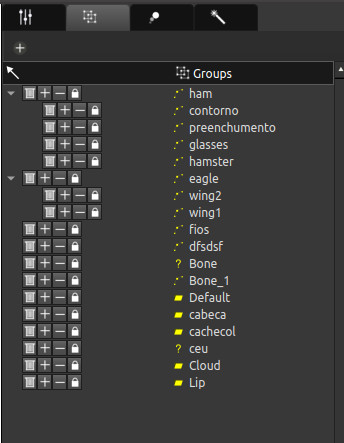
Os Groups podem ser organizados hierarquicamente.
Isso significa que um Group pode conter ou ser organizado dentro de outro Group.
Essa possibilidade permite criar estruturas de organização mais complexas.
Por exemplo:
Personagem
│
├── Cabeça
│   ├── Olhos
│   ├── Nariz
│   └── Boca
│
└── Corpo
    ├── Braços
    └── Pernas
Essa estrutura facilita a organização de grandes projetos e permite representar relações entre diferentes conjuntos de elementos.
Na aba Groups, você pode gerenciar os grupos existentes.
É possível:
visualizar os Groups;
organizar Groups hierarquicamente;
aninhar Groups;
remover Groups;
adicionar pontos a um Group;
remover pontos de um Group;
bloquear os pontos pertencentes a um Group.
Na aba Groups, você pode adicionar novos pontos a um Group existente.
Isso permite modificar um Group depois que ele já foi criado.
Por exemplo, se você perceber que uma seleção deveria incluir mais alguns pontos, não é necessário criar um Group completamente novo.
Você pode adicionar esses pontos ao Group existente.
Também é possível remover pontos de um Group através da aba Groups.
Isso permite ajustar o conjunto de elementos associados ao Group conforme o projeto evolui.
Assim, um Group não precisa permanecer com exatamente os mesmos pontos que possuía no momento de sua criação.
Um Group pode ser removido através da aba Groups.
Importante: remover um Group não remove os pontos que pertenciam a ele.
O que é removido é apenas o Group.
Os pontos e objetos continuam existindo normalmente na cena.
Isso acontece porque o Group não é o proprietário dos pontos. Ele funciona como um indicador de conjunto, utilizado para organizar e selecionar elementos.
Remover Group
       ↓
Remove o conjunto/indicador
       ↓
Os pontos continuam existindo
       ↓
Os objetos continuam existindo
Portanto, remover um Group é uma operação de organização e seleção, e não uma operação de exclusão dos elementos da cena.
Os Groups também podem ser utilizados para proteger seus pontos contra alterações.
Na aba Groups, utilize o botão Lock do Group.
Quando um Group é bloqueado:
todos os pontos pertencentes ao Group ficam bloqueados.
Esses pontos não poderão mais sofrer alterações enquanto estiverem bloqueados.
Isso pode ser útil quando você terminou uma parte da construção ou animação e deseja evitar alterações acidentais.
Atenção: o Lock atua sobre os pontos pertencentes ao Group. Bloquear um Group não significa apagar, ocultar ou remover seus elementos.
Uma maneira útil de entender os Groups é pensar neles como conjuntos reutilizáveis de pontos e objetos.
A seleção original pode ser extremamente complexa:
Objeto A → alguns pontos
Objeto B → alguns pontos
Objeto C → todos os pontos
Objeto D → alguns pontos
Mesmo assim, todos esses elementos podem pertencer ao mesmo Group.
Posteriormente, o Group permite trabalhar novamente com esse conjunto sem precisar reconstruir manualmente a seleção.
Groups são particularmente úteis na criação de personagens.
Um personagem pode possuir dezenas ou centenas de pontos distribuídos por diversos objetos.
Você pode criar Groups para representar partes importantes do personagem.
Por exemplo:
Personagem
│
├── Cabeça
│   ├── Olhos
│   ├── Nariz
│   └── Boca
│
├── Braço esquerdo
├── Braço direito
├── Perna esquerda
└── Perna direita
Esses Groups podem posteriormente ser utilizados para facilitar a seleção, edição e organização do personagem.
Os Groups também são importantes durante o processo de animação.
Quando uma parte da animação exige a seleção de pontos específicos, você pode criar um Group contendo esses pontos.
Isso permite recuperar rapidamente a mesma seleção durante diferentes etapas do trabalho.
Por exemplo, um Group pode conter os pontos necessários para modificar uma determinada parte do rosto do personagem.
Em vez de localizar manualmente todos esses pontos novamente, basta utilizar o Group correspondente.
Crie um Group quando:
uma seleção contém muitos pontos;
os pontos estão espalhados por diferentes objetos;
a seleção não é contínua;
alguns pontos de um objeto precisam ser selecionados, mas não todos;
determinados elementos precisam ser selecionados frequentemente;
uma seleção é difícil de recriar manualmente;
você deseja organizar elementos de um personagem;
deseja proteger determinados pontos usando Lock.
Imagine que você esteja trabalhando no rosto de um personagem.
Você deseja selecionar:
1 ponto do contorno da cabeça;
2 pontos do contorno de um olho;
todo o contorno do nariz;
todos os objetos internos do nariz.
Esses elementos estão espalhados por diferentes objetos e não formam uma seleção contínua.
Selecione todos os pontos e objetos desejados.
A seleção pode ser fragmentada.
Pressione:
Ctrl + G
O Arttista criará um Group com a seleção atual.
Abra a aba:
Groups
O novo Group aparecerá na árvore de Groups.
Se necessário, adicione ou remova pontos do Group.
Se você não quiser que esses pontos sejam alterados acidentalmente, utilize o botão Lock.
Se necessário, organize o Group dentro da hierarquia de Groups.
Para criar e organizar um Group:
1. Selecione os pontos e objetos desejados.
2. A seleção pode ser fragmentada e incluir elementos
de diferentes objetos.
3. Pressione Ctrl + G.
4. Abra a aba Groups para visualizar o
novo Group.
5. Adicione ou remova pontos conforme necessário.
6. Organize ou aninhe o Group na hierarquia.
7. Utilize Lock para bloquear os
pontos pertencentes ao Group, quando necessário.
Um Group é um conjunto organizado de pontos e objetos utilizado principalmente para facilitar sua seleção e gerenciamento.
Não. Você pode selecionar somente alguns pontos de um objeto e combiná-los com pontos de outros objetos.
Não. A seleção pode ser completamente fragmentada.
Sim. Um Group pode reunir pontos selecionados de diferentes objetos.
Faça a seleção desejada e pressione Ctrl + G.
Na aba Groups, localizada no lado direito do Arttista, dentro da TabBar superior.
Sim. O widget de Groups funciona como uma árvore e permite organizar e aninhar Groups hierarquicamente.
Sim. Isso pode ser feito através da aba Groups.
Sim. Os pontos podem ser removidos do Group através da aba Groups.
Somente o Group é removido.
Os pontos e objetos que pertenciam ao Group continuam existindo na cena.
Não. Um Group funciona como um indicador de conjunto. Remover o Group não remove os pontos ou objetos associados.
Todos os pontos pertencentes ao Group ficam Lock e não podem sofrer alterações enquanto estiverem bloqueados.
Sim. Groups são especialmente úteis para organizar e selecionar partes de personagens complexos.
Sim. Groups podem facilitar a seleção de conjuntos específicos de pontos durante a animação.
Não.
Groups são utilizados principalmente para organizar e facilitar a seleção de pontos e objetos.
Tracks são utilizadas para organizar grupos de keyframes e pontos relacionados dentro da linha do tempo, mas que sempre tem um grupo criado com o mesmo nome da track, e que é utilizado pelo Arttista para “guardar” quais pontos pertencem aquela track.
Os Groups são uma das principais ferramentas de organização e seleção do Arttista.
Seu principal objetivo não é simplesmente organizar objetos em uma estrutura hierárquica, mas permitir que seleções complexas de pontos e objetos sejam transformadas em conjuntos reutilizáveis.
Um Group pode conter:
pontos individuais;
pontos de diferentes objetos;
objetos;
seleções fragmentadas;
conjuntos complexos de elementos.
Os Groups podem ser:
criados com Ctrl + G;
visualizados na aba Groups;
organizados hierarquicamente;
aninhados dentro de outros Groups;
modificados adicionando ou removendo pontos;
removidos sem apagar os elementos da cena;
bloqueados através de Lock.
Conceito-chave: um Group não é o objeto ou os pontos que ele representa. Ele é um conjunto/indicador que permite organizar, identificar, selecionar e proteger esses elementos.
Os Groups são utilizados em diversas partes do fluxo de trabalho do Arttista e se tornam especialmente importantes em projetos complexos, como personagens detalhados e animações com muitos pontos e objetos.
ℹ️ Dica Atalho:
CTRL+1
Cria formas inserindo um novo ponto vetorial a cada clique do mouse. É a ferramenta padrão para desenhar objetos com ou sem preenchimento, bem como tudo que é possível se desenhar dentro do Arttista.
Possui dinâmica automática de pintura habilitada por padrão quando utiliza com mouse e dinâmica manual por pressão quando utilizada com caneta ou mesas digitais. Quando utilizada com mouse, a dinâmica(tamanho dos pontos, rotação das texturas, ruído de posição e tamanho) são controladas por sliders na interface gráfica que edita a ferramenta Point Click Pen. Nesses sliders e controles é possível setar a forma como essa dinâmica vai acontecer.
Para finalizar o desenho da forma corrente você pode apertar
ESC ou o botão direito do mouse. Isso o encerra o desenho
da forma atualmente sendo desenhada.
Quando você começa a desenhar com essa Tool, você pode usar um
assistente que te deixa setar os pontos de controle da curva do ponto a
ser inserido na curva corrente. Pra isso você deve segurar a tecla
SHIFT antes de clicar para adicionar o ponto. Assim que
você clicar, ainda mantendo o SHIFT e o botão do mouse
pressionados, ao mover o mouse você estará modificando os pontos de
controle da curva desse último ponto dando mais precisão ao desenho. Se
você soltar o botão do mouse ou a tecla sHIFT esse
assistente encerra essa edição e você estará de volta continuando a
desenhar o objeto.
Até a versão atual, 2.7.1, você encontra mais 3 assistentes de desenhos. Assim que você começa a desenhar, logo após adicionar o primeiro ponto do objeto, um painel com 3 opções se abre no canto superior direito da área de desenho do Arttistas. Eles podem ser acionados por click ou por tecla de atalho. Esses assistentes são:
| Assisente | Função | Atalho |
|---|---|---|
| Semicírculo | Adiciona imediatamente um semicírculo no objeto em andamento | Alt + 1 |
| Half Quad | Adiciona imediatamente metade de um quadrado no objeto em andamento | Alt + 2 |
| Canto arredondado | Adiciona imediatamente um canto arredontado no objeto em andamento | Alt + 3 |
💡 Dica
Todos esses assitentes possuem estágios de criação. Como por exemplo, para o assistente Half Quad, assim que você o ativa, um meio quadrado perfeito aparece na forma. Quando você move o mouse nesse momento, esse quadrado inteiro se move com o mouse sem deixar de pertencer a forma. Assim que você da um seguindo click, o assistente passa para o segundo estágio, que é mudar de orientação cima-baixo enquanto você move o mouse. Nos próximos cicks, ele atinge outros estágios de edição/assistência e quando chega ao fim, você está livre para continuar o desenho do objeto. Caso seja necessário ou desejado encerrar os estágios antes do estágio final, é possível com o botão direito do mouse ou simplesmente apertando o
ESC. Todos os 3 assistentes possuem estágios úteis.
Ctrl +
J. Eles formarão um único objeto. A maneira como
vão se unir, depende de suas disposições na área de desenho. Se um
objeto tem seu ultimo ponto perto do primeiro ponto do outro objeto
selecionado, é possivel que a união aconteça por ali e assim por
diante.ℹ️ Dica Atalho:
CTRL+4
Permite desenho à mão livre, com as mesmas propriedades da Point Click Pen, com a diferença que os pontos vão sendo inseridos enquanto se desenha.
Aqui os assistentes e ferramentas se comportam de forma diferentes e com funções diferentes. Alguns são automáticamente enquanto você desenha livremente. Esse assistente é o:
| Assisente | Função |
|---|---|
| Espaçador | Mantém uma distância mínima em pixels entre os pontos que estão sendo desenhados na tela |
O Espaçador pode ser configurado na janela de preferências do Arttista na aba Geral.
Outros assistêntes só são executados após o término do desenho do objeto. Eles são:
| Assisente | Função |
|---|---|
| Suavizador | Suaviza o desenho de todas as curvas do recém desenhado objeto |
| Simplificador | Reduz o número de pontos de todo o objeto recém desenhado sem prejudicar a sua forma |
Todos esses espaçadores mencionados acima também pode ser configurados no Arttista na aba Geral.
ℹ️ Dica Atalho: CTRL +
2
Ferramenta de desenho baseada em cliques, mas que diferente das canetas, é mais voltada para texturização, sombreamento e pintura interna. Embora muitas vezes é usada também para desenhar formas preenchidas, pois mesmo os objetos desenhados com o pincel, podem ser configurados para ter preenchimemto, formando assim, um objeto preenchido como uma cor idêntico a um objeto com preenchimento desenhado por uma canata.
A seguir, uma lista com as diferenças fundamentais entre objetos desenhados com caneta e objetos desenhados com pincéis:
| Caneta | Pincéis |
|---|---|
| Objetos desenhados com caneta não podem ser inseridos dentro de outros objetos | Objetos desenhados com pincel podem ser inseridos dentro de outros objetos |
| Na caneta, é possível desenhar sem usar nenhuma textura, apenas com a cor sólida da caneta | Não é possível pintar com os pincéis sem usar uma textura |
Um objeto feito com pincel pode ser adicionado a outro objeto feito com caneta, passando a fazer parte do interior do objeto caneta. Dessa forma, o objeto feito com a caneta vira uma máscara para o outro objeto. Isso não significa que só por ser uma máscara ele não terá contorno e nem cor de preenchimento. Pois na verdade, ele ainda sera um objeto completo que passará a comportar em seu interior o objeto desenhado com o brush. O mesmo vale para objetos do tipo borracha que podem ser inseridos dentro de um objeto feito com caneta. Objetos com caneta podem abrigar ou não os outros objetos.
💡 Dica
- Se você ja desenhou um objeto com a caneta e ja desenhou um com pincel e deseja unir-los, basta selecionar-los e apertar
CTRL+J.- Se você já desenhou um objeto com a caneta e vai começar a pintar e gostaria que o objeto caneta começasse a ser imediatamente sua máscara de pintura, você pode dar um duplo click em qualquer ponto do objeto caneta. Isso vai seleciona-lo por completo. Em seguida, saia do modo edição e comece a pintar. Você notará que estrá pintando apenas dentro do objeto feito com caneta.
- Um mesmo objeto feito com brush, pode pertencer a um ou mais objetos canetas. Basta selecionar-los todos e apertar
CTRL+J.
ℹ️ Dica Atalho: CTRL +
5
Semelhante ao pincel Point Click Brush, mas aqui, o desenho é feito à mão livre, o que significa que ele terá os mesmos assistentes que a Free Hand Pen, que são os assistentes que acontecem enquanto o desenho é feito e os assistentes depois que o desenho é feito. Caso o desenho esteja sendo feito com mouse, a dinâmica em relação ao tamanho dos pontos, transparenência e rotação das texturas, os ruídos de rotação e posição, serão todos feitos de forma automática e configuraveis no painel de controle da Free Hand Brush. Mas caso desenho esteja sendo feito com uma caneta digital ou mesa digital, a dinâmica é toda controlada pelo nível de pressão.
Ferramenta projetada para conferir um acabamento mais natural a desenhos vetoriais. Ela foi desenvolveido para funcionar simular o efeito de uma borracha de editor Raster, mas na verdade, ela é um pincel que ao invés de pintar, apaga. Portanto os objetos feitos com borracha herdam as mesmas propriedades do objeto pincel, como textura, dinânimica e cores. Assim como os pincéis, eles podem ser inseridos em objetos desenhados com a ferramenta Pen, podendo apagar o interior desses objetos. Mas podem ser também desenhaos por fora, apagando o desenho como um todo. Além disso, podem possuir cor de preenchimento, tornando o objeto desenhado com essa ferramenta, uma grande área que apaga tudo que tem nela.
💡 Dica A borracha não apaga formas ou pontos das formas vetoriais. Os pontos sempre continuam lá. O que ela apaga são os pixels resultantes dos desenhos vetoriais, como se você tivesse exportado esse desenho para um software Raster e usado uma borracha por lá. Mas a borracha não é destruitiva. Se você alterar os pontos desenhados com a borracha, seu desenho vetorial ainda estará la. Isso torna a borracha estremamente poderosa.
Ferramenta avançada para manipulação de formas vetoriais com base em
colisão. É o que muitos softwares 3D chamam de ferramenta de escultura.
Até a versão 2.7.1, a única forma existente para
escultura é um círculo. Portando, ao ativar essa ferramenta, uma área
circular é desenhado ao redor do mouse. O tamanho dessa área circular é
configuravel no painel de controle da ferramenta ou segurando o
ALT e girando o Scroll do mouse.
Ferramenta essencial para otimizar vetores, reduzindo a contagem de pontos e mantendo a fidelidade geométrica, ideal para fluxos de trabalho de ilustração e animação.
Smooth Objects Before Simplify: suaviza o traçado antes de simplificar.
Simplification Times: número de ciclos de simplificação aplicados automaticamente ao finalizar um traço.
💡 Dica Reversão:
CTRL+Zdesfaz níveis de simplificação sucessivamente, restaurando os pontos removidos pelo algoritmo. Portanto, se você configurou a simplificação para 4X após o finalizar um traço, cadaCTRL+Zdesfaz 1X. Portando após 4X pressionadosCTRL+Zvocê terá o traço que você desenhou originalmente sem simplificação alguma.
Permite retomar o desenho de formas ou traçados já finalizados, emulando o comportamento de desenho manual e expandindo geometrias existentes a partir de seus pontos finais.
SHIFT
pressionada.Nota: Se a tecla
SHIFTfor liberada durante o processo, a função de continuidade é desativada. O recurso é compatível tanto com formas geométricas (caminhos abertos ou fechados) quanto com pinceladas da ferramenta Brush.
Ferramenta introduzida para otimizar a manipulação de segmentos de curva, permitindo transição entre traçados curvos e lineares com precisão.
Shift + L : conversão direta para
linha reta. Selecione dois ou mais pontos de um objeto e a curva entre
eles se torna instantaneamente reta.L (mantida pressionada): suavização
linear incremental. Reduz a curvatura de forma contínua enquanto a tecla
estiver pressionada, sem converter totalmente para uma reta
absoluta.Permite a alteração em tempo real da curva sendo desenhada com Point
Click Pen ou Point Click Brush. Para ativa-la, basta apertar a telca
L enquanto você desenha. Nesse momento
você pode observar que quando mais vezes você aperta
L mais reta vai ficando a curva entre o
último ponto do seu desenho e a posição atual do mouse. Isso possibilita
fazer uma edição em tempo real com a intenção de deixar a curva mais
reta mesmo sem ter terminado o desenho.
Após a aplicação, a geometria resultante mantém total editabilidade. Os pontos de controle individuais podem ser ajustados manualmente a qualquer momento.
SHIFT + double-click: seleciona o
objeto e seus subobjetos (filhos). Esses subobjetos são objetos
desenhados com Brush e Eraser que foram adicionados ou feitos
diretamente dentro de outros objetos.CTRL + click: adiciona o ponto sob o
cursor do mouse à seleçãoCTRL + A: Seleciona todos
os objetos da cena, exceto os que estão invisíveis no frame corrente ou
outros frames.SHIFT + CTRL +
A: seleciona todos os objetos da cena, inclusive
objetos que estão invisíveis no frame atual ou outros frames.💡 Dica : é possivel selecionar também, criando-se uma área retangular de seleção, clicando-se incialmente em um ponto na cena que não contém pontos e arrastando para outra posição final. Isso criará uma área rerangular de selecão e ao soltar do botão do mouse, todos os objetos e pontos selecionados ali farão parte da seleção.
A seguir serão descritos os modos em que a seleção pode funcionar:
| Modo | Funcionamento |
|---|---|
Pointer SHIFT + 1 |
É o modo padrão de seleção. Nele você seleciona com o ponteiro do mouse. Também pode ser ativado via tecla de atalho indicada ao lado ou no painel do modo seleção. |
Área circular SHIFT +
2 |
Nesse modo uma área circular se abre ao redor do cursor do mouse, e
por onde você passar o mouse, todos os pontos que ali estiverem são
inseridos dentro da seleção. Para deselecionar todos os pontos
selecionados você pode apertar ESC, mas se deseja
deselecionar apenas alguns deles, você deve segurar a tecla
SHIFTe mover o mouse sobre eles para remove-los da seleção.
Clicar com o mouse em uma área vazia também remove todos os pontos da
seleção. Mas aqui nesse modo, você nao consegue mover pontos, apenas
selecionar-los. |
Área circular com movimento SHIFT +
3 |
É semelhante ao modo acima, com a diferença de que, assim que você clica e mantém pressionado o botão do mouse e os pontos que ali estiverem forem selecionados, no momento em que você mover o mouse, os pontos selecionados se moverão também. Esse modo foi feito para casos em que você já tem os objetos ou pontos desejados sob a mira do circulo ao entorno do mouse e quer selecionar-los e sair movendo-os imediatamente. |
💡 Dica : nos dois modos circulares, para aumentar e diminuir o raio do círculo de seleção ao redor do mouse, você pode altera-lo no painel da ferramenta de seleção ou então segurar a telca
ALTe girar o Scroll do mouse.
Funcionalidade de edição avançada que isola a seleção, permitindo manipular pontos ou objetos de uma área específica sem interferência de elementos adjacentes ou sobrepostos.
Ativação: botão Spotlight na interface de ferramentas (em alguns fluxos de trabalho, também é possível manter ALT pressionado e dar um clique duplo sobre qualquer ponto do objeto).
Após a seleção, apenas os pontos isolados pelo Spotlight ficam disponíveis para edição e transformação.
Um ícone específico é exibido na tela indicando que a restrição de seleção está ativa.
Se nenhum objeto estiver selecionado antes da ativação, o Spotlight permite vai te permitir desenhar e editar sem se preocupar com todos os objetos e pontos feitos anterioriamente. Isso se deve ao fato do Arttista compreender que nesse caso, você quer dar um Spotlight nos novos pontos que ainda vai desenhar. Dessa forma ele deixa tudo que foi desenhado até em então em estado de “Lock”. Casos de uso recomendados: cenas com muitos objetos sobrepostos (alta densidade de pontos), edição detalhada de partes específicas mantendo a integridade do restante da composição, e criação de máscaras/áreas de pintura localizada (ex.: retoques de luz e sombra sem alterar toda a estrutura já pintada).
👀 Curiosidade : quando você ativa o modo Spotlight na verdade o Arttista não deixa aqueles pontos selecionados previamente em evidência. O que ele faz é criar um grupo chamado Spotlight, adicionar nesse grupo o inverso de tudo aquilo que você não selecionou e finalmente, dar um “Lock” nesse grupo. Isso é tão explícito que se você pode observar um grupo chamado Spotlight na aba de grupos do Arttista, assim que esse modo é ativado. Quando o modo é desativado, esse grupo some e todos aqueles pontos voltam a ficar não “lockados”.
A seguir são apresentadas teclas de atalho para operações em transformações de pontos e objetos na cena. Cada atalho desse irá modificar propriedades dos pontos atualmente selecionados na tela. Portanto, quando você as pressiona no teclado, apenas a seleção atual de pontos + objetos sofre alteração.
+
(aumenta) e − (diminui).Ctrl + + ou
Ctrl + −.* e Ctrl +
*: rotaciona a textura do pincel (e sentido
inverso) — usado principalmente com pincéis de textura (ex.: Fur).R.S.X.Y.Shift + X permite escalar uma
seleção horizontalmente sem alterar a espessura do
stroke (contorno) das formas.Shift + Y permite escalar uma
seleção verticamente sem alterar a espessura do stroke
(contorno) das formas.Ctrl + E: abre/fecha
caminho (path) do(s) objeto(s) selecionado(s).Ctrl + O: ativa/desativa
preenchimento do(s) objeto(s) selecionado(s).Ctrl + K: ativa/desativa
o controle manual dos pontos de controle dos pontos selecionados. Caso
seja desativado, a curva entre os pontos volta ao modo calculado
automáticamente.Comando central de unificação de estruturas no Arttista, com múltiplos usos conforme o contexto:
CTRL + J.Ferramenta poderosa para organização e manipulação de grupos de pontos, otimizando o fluxo de animação e edição. Um Staple acaba representando um grup de pontos. Clicar em um Staple, representa a mesma coisa que clicar sobre um grupo na abas grupos. Os Staples foram criados no Arttista, para facilitar a seleção de objetos e pontos em cenas completas. Você pode por exemplo ter um Staple que quando clicado seleciona toda a cabeça. Mas pode ter um Staple que quando clicado seleciona apenas os olhos. Outro Staple para as pupilas e assim por diante. Os Staples podem represenar quaisquer pontos sejam ele do mesmo objeto ou de objetos distintos. Todo Staple par funcionar precisa esta relacionado a um grupo.
Nota: Os Staples ficam visíveis apenas no modo de edição; eles não aparecem na renderização final da animação, pois são justamente auxiliares para criação e edição
Uso recorrente em animação facial: agrupar olhos, boca, barba e face em Staples específicos simplifica bastante a criação de expressões, piscadas e movimentos labiais. Na verdade, você acabará usando os Staples para organizar a seleção de quaisquer objetos na tela.
Para organizar a profundidade (ordenação Z) dos objetos na cena, o Arttista oferece atalhos de empilhamento. Com a seleção de pontos atuais em tela é possivel:
O Arttista permite a extração inteligente de cores a partir de arquivos de imagem:
O Arttista permite criar automaticamente uma paleta de cores a partir de um arquivo de imagem.
Esse recurso pode ser utilizado para extrair cores de fotografias, ilustrações, referências visuais ou qualquer outra imagem e transformá-las em uma paleta que poderá ser utilizada no desenho.
Além da importação automática, também é possível selecionar manualmente cores específicas da imagem.
Para gerar uma paleta automaticamente a partir de uma imagem:
O Arttista analisará a imagem e carregará suas cores na paleta de acordo com as opções escolhidas.
Depois que você selecionar o arquivo de imagem, o Arttista abrirá a janela Palette Importer.
Essa janela permite definir como as cores da imagem serão selecionadas e adicionadas à paleta.
A imagem também é apresentada em uma área de File Image Preview, permitindo visualizar a imagem que está sendo utilizada como fonte das cores.
Uma das opções de importação permite carregar as cores encontradas na imagem até que a paleta esteja completamente preenchida.
Nesse modo, o Arttista adiciona as cores da imagem até atingir a capacidade da paleta.
Use essa opção quando quiser obter uma representação ampla das cores presentes na imagem.
Outra opção permite priorizar as cores mais dominantes da imagem.
Nesse caso, o Arttista dá preferência às cores que possuem maior presença na imagem ao preencher a paleta.
Essa opção é útil quando você deseja capturar a identidade cromática principal de uma imagem em vez de obter simplesmente uma seleção ampla de suas cores.
Uma fotografia pode conter milhares de cores diferentes, mas talvez as cores predominantes sejam:
Ao priorizar as cores dominantes, a paleta tende a representar melhor essas cores principais.
O Palette Importer possui uma opção para ignorar cores que sejam muito semelhantes entre si.
Ative essa opção quando quiser evitar que a paleta seja preenchida por várias cores praticamente iguais.
Isso ajuda a criar uma paleta mais diversificada.
Depois de escolher as opções desejadas, pressione:
Apply
O Arttista carregará as cores da imagem para a paleta.
A paleta passará então a conter as cores extraídas da imagem.
Dica: depois da importação, você pode continuar editando e organizando a paleta normalmente.
Depois que as cores forem carregadas, elas podem ser aplicadas diretamente aos objetos do desenho usando drag and drop.
O Arttista pode destacar o objeto que está sob o cursor, facilitando a identificação do destino da cor.
Importante: utilize o Edit Mode para que o Arttista possa destacar o objeto sob o cursor durante o arraste.
Se você deseja alterar somente a cor de foreground de um objeto, mantenha a tecla Shift pressionada durante o drag and drop.
O Arttista aplicará a cor somente ao foreground do objeto.
As cores da paleta também podem ser arrastadas para o background de um objeto.
Isso permite controlar separadamente as cores utilizadas no foreground e no background.
É possível aplicar uma mesma cor a vários objetos de uma só vez.
Para isso, pré-selecione os objetos antes de realizar o color drop.
Quando existem objetos pré-selecionados, somente esses objetos serão afetados pela aplicação da cor.
Imagine que existam cinco objetos na cena, mas você deseja aplicar uma determinada cor somente a três deles.
Somente os objetos pré-selecionados serão afetados.
Dica: esse recurso é útil quando vários objetos precisam receber a mesma cor simultaneamente.
Além da importação automática, o Arttista oferece uma segunda maneira de obter cores de uma imagem: a seleção manual de cores.
Nesse modo, você pode escolher individualmente qualquer cor presente na imagem.
Isso permite escolher uma cor específica sem precisar importar automaticamente toda a imagem.
Depois de selecionar um pixel da imagem, você pode arrastar a cor diretamente para um objeto.
O fluxo é:
Imagem
   ↓
Selecionar pixel
   ↓
Arrastar a cor
   ↓
Objeto
Isso é útil quando você deseja reproduzir exatamente uma cor encontrada em uma imagem de referência.
A cor selecionada na imagem também pode ser adicionada diretamente à paleta.
O fluxo é:
Imagem
   ↓
Selecionar pixel
   ↓
Arrastar a cor
   ↓
Paleta
Dessa maneira, você pode construir uma paleta manualmente, selecionando somente as cores que deseja aproveitar da imagem.
O Arttista oferece dois métodos complementares.
Use:
Paleta → botão direito → Load Colors From Image
Esse método é indicado quando você deseja que o Arttista analise a imagem e preencha a paleta automaticamente.
Você pode configurar:
Nesse método, você escolhe individualmente os pixels da imagem.
A cor selecionada pode ser arrastada:
Esse método oferece maior controle quando você deseja escolher cores específicas.
| Método | Como funciona | Melhor utilização |
|---|---|---|
| Importação automática | Analisa a imagem e preenche a paleta | Criar rapidamente uma paleta baseada na imagem |
| Priorizar cores dominantes | Dá preferência às cores predominantes | Capturar a identidade cromática da imagem |
| Ignorar cores semelhantes | Evita cores muito próximas | Criar uma paleta mais diversificada |
| Seleção manual | Escolhe individualmente pixels da imagem | Selecionar cores específicas |
| Imagem → Objeto | Arrasta uma cor diretamente para um objeto | Aplicar rapidamente uma cor de referência |
| Imagem → Paleta | Arrasta uma cor para a paleta | Construir uma paleta manualmente |
Imagine que você esteja criando uma ilustração e tenha uma imagem de referência com uma combinação de cores que deseja reproduzir.
Escolha a paleta que será utilizada para armazenar as cores.
Clique com o botão direito na paleta e escolha:
Load Colors From Image
Selecione o arquivo de imagem que será utilizado como referência.
Na janela Palette Importer, escolha entre as opções disponíveis.
Você pode, por exemplo:
Clique em:
Apply
As cores serão carregadas para a paleta.
Agora você pode arrastar as cores da paleta diretamente para os objetos do desenho.
Se você não quiser criar uma paleta completa, pode selecionar diretamente uma cor da imagem.
Por exemplo, imagine que você queira reproduzir exatamente a cor de uma camisa presente em uma fotografia.
Em vez de importar todas as cores:
Ou, se quiser guardar essa cor para uso posterior, arraste-a para a paleta.
Quando quiser utilizar uma imagem como referência de cores, escolha o método de acordo com o objetivo.
Imagem → Load Colors From Image → Palette Importer → Apply
Imagem → Load Colors From Image → Priorizar cores dominantes → Apply
Imagem → Load Colors From Image → Ignorar cores semelhantes → Apply
Imagem → Selecionar pixel → Arrastar para objeto
Imagem → Selecionar pixel → Arrastar para paleta
Sim. Clique com o botão direito na paleta e escolha Load Colors From Image.
É a janela exibida depois que uma imagem é selecionada para importação de cores. Ela permite configurar como as cores da imagem serão carregadas para a paleta.
Sim. O Palette Importer possui uma opção para priorizar as cores dominantes.
Sim. Ative a opção para ignorar cores muito semelhantes.
Sim. Você pode selecionar qualquer pixel da imagem e utilizar sua cor.
Sim. Selecione a cor na imagem e arraste-a diretamente para o objeto.
Sim. Selecione a cor na imagem e arraste-a para a paleta.
Não. Você pode selecionar manualmente um pixel e utilizar somente aquela cor.
Sim. Pré-selecione os objetos antes de realizar o color drop. Somente os objetos pré-selecionados serão afetados.
Mantenha Shift pressionado enquanto arrasta a cor da paleta para o objeto.
Para o drag and drop de cores da paleta sobre objetos, o Edit Mode deve estar ativo para que o Arttista possa destacar o objeto sob o cursor.
O recurso de importação de cores permite transformar uma imagem em uma fonte de cores para o seu projeto.
O Arttista oferece duas formas principais de trabalhar com essas cores:
Importação automática
Paleta → botão direito → Load Colors From Image → Palette Importer → Apply
Seleção manual
Selecionar pixel da imagem → arrastar para objeto ou paleta
A importação automática é ideal para criar rapidamente uma paleta completa ou baseada nas cores dominantes da imagem.
A seleção manual é ideal quando você precisa de controle preciso sobre cada cor.
Depois de criar a paleta, as cores podem ser aplicadas aos objetos por drag and drop, inclusive a vários objetos pré-selecionados. Para alterar somente o foreground, mantenha Shift pressionado durante o arraste.
SHIFT durante o arrasto, a cor é aplicada
à propriedade de traço (contour) do objeto em vez do preenchimento.O Harmonizador de Cores é uma ferramenta criada para ajudar a encontrar combinações de cores mais equilibradas e agradáveis em uma ilustração.
Nesta primeira forma de utilização, o harmonizador analisa somente as cores que já estão presentes no desenho. A paleta de cores corrente do Arttista não é considerada.
Isso permite harmonizar uma ilustração diretamente a partir de suas próprias cores, sem alterar ou depender da paleta atualmente selecionada.
Ao utilizar o Harmonizador de Cores desta forma, existem duas maneiras principais de trabalhar:
| Opção | Descrição |
|---|---|
| Harmonizar cores usando regra das cores | Modifica as cores do desenho de acordo com uma regra clássica de harmonia cromática. |
| Ajustar cores para misturar harmoniosamente as cores correntes do desenho | Analisa as próprias cores existentes na ilustração e ajusta suas relações para que elas se integrem melhor entre si. |
💡 Dica
A primeira opção é indicada quando você deseja aplicar uma relação cromática específica, como cores complementares ou análogas.
A segunda é mais adequada quando você gosta das cores atuais do desenho, mas deseja que elas conversem melhor entre si, mantendo sua identidade original.
Quando esta opção está selecionada, o ARttista utiliza regras de harmonia cromática para determinar como as cores da ilustração devem se relacionar.
Existem três regras disponíveis:
| Regra | Ideia principal | Resultado |
|---|---|---|
| Triadic | Utiliza três cores distribuídas uniformemente no círculo cromático. | Equilibrado e vibrante |
| Complementary | Utiliza cores posicionadas em lados opostos do círculo cromático. | Forte contraste |
| Analogous | Utiliza cores próximas umas das outras no círculo cromático. | Suave e harmonioso |
Cada regra produz uma sensação visual diferente.
A harmonia Triadic utiliza três cores que estão aproximadamente à mesma distância umas das outras no círculo cromático.
Em termos simples, imagine dividir o círculo cromático em três partes iguais. As três posições obtidas formam uma combinação triádica.
Produz uma combinação equilibrada.
Mantém uma boa variedade de cores.
Pode gerar resultados bastante vibrantes.
É útil quando você deseja diversidade sem perder a relação entre as cores.
| Característica | Triadic |
|---|---|
| Número de grupos de cor | 3 |
| Relação entre as cores | Equidistante |
| Contraste | Médio/alto |
| Sensação | Vibrante e equilibrada |
| Indicado para | Ilustrações coloridas e dinâmicas |
🧐 Curiosidade
A harmonia triádica não significa simplesmente escolher três cores aleatórias. O importante é a relação entre suas posições no círculo cromático.
A harmonia Complementary utiliza cores que estão em posições opostas no círculo cromático.
Por exemplo, uma cor localizada em determinada região do círculo terá como complementar a cor encontrada aproximadamente 180° à sua frente.
Essa relação cria um contraste bastante evidente.
Produz alto contraste entre as cores.
Faz determinadas cores parecerem mais intensas.
É útil para destacar elementos importantes.
Pode produzir resultados mais dramáticos e vibrantes.
| Característica | Complementary |
|---|---|
| Relação entre as cores | Opostas |
| Distância no círculo | Aproximadamente 180° |
| Contraste | Alto |
| Sensação | Vibrante e energética |
| Indicado para | Destaques, contraste e impacto visual |
⚠️ Atenção
Como o contraste é forte, utilizar cores complementares de maneira muito intensa pode deixar a imagem visualmente carregada. Em muitos casos, é interessante deixar uma das cores dominar a composição e utilizar sua complementar como destaque.
A harmonia Analogous utiliza cores que estão próximas umas das outras no círculo cromático.
Em vez de criar contraste forte, essa regra procura manter uma transição mais suave entre as cores.
Por exemplo, uma composição baseada em verde pode utilizar também tons próximos de amarelo e azul para criar uma relação cromática natural.
Produz transições suaves entre as cores.
Cria uma aparência mais uniforme.
Geralmente transmite maior sensação de equilíbrio.
É excelente para ambientes e ilustrações com uma atmosfera específica.
| Característica | Analogous |
|---|---|
| Relação entre as cores | Próximas |
| Distância no círculo | Pequena |
| Contraste | Baixo/médio |
| Sensação | Suave e harmoniosa |
| Indicado para | Ambientes, paisagens e atmosferas |
💡 Dica
A harmonia análoga é especialmente interessante quando você deseja preservar uma atmosfera de cor. Uma ilustração predominantemente azul, por exemplo, pode ser ajustada para incorporar tons próximos sem perder sua identidade cromática.
As três regras podem ser entendidas visualmente como diferentes maneiras de distribuir as cores no círculo cromático:
| Regra | Posição das cores | Contraste | Estilo visual |
|---|---|---|---|
| 🔺 Triadic | Distribuídas uniformemente | ★★★☆ | Vibrante e equilibrado |
| 🔴 Complementary | Opostas | ★★★★ | Forte e contrastante |
| 🟢 Analogous | Próximas | ★★☆☆ | Suave e uniforme |
Uma maneira simples de escolher:
Quer variedade e equilíbrio? → Triadic
Quer contraste e impacto? → Complementary
Quer suavidade e unidade? → Analogous
A segunda opção possui uma abordagem diferente.
Em vez de aplicar uma regra cromática específica, o Arttista considera as próprias cores que já existem no desenho e procura ajustar suas relações para que elas se misturem de maneira mais harmoniosa.
Isso é particularmente útil quando a ilustração já possui uma combinação de cores que você deseja preservar.
Esta opção pode ser interessante quando:
você já gosta das cores utilizadas na ilustração;
deseja manter a identidade visual original;
algumas cores parecem não combinar muito bem;
deseja uma transição mais natural entre diferentes regiões da imagem;
não deseja impor uma regra cromática como Triadic, Complementary ou Analogous.
🧐 Curiosidade
Diferentemente das regras Triadic, Complementary e Analogous, esta opção não procura transformar a ilustração em uma combinação baseada em uma relação cromática específica.
O objetivo é melhorar a relação entre as cores que já estão presentes.
| Se você deseja… | Use |
|---|---|
| Criar uma combinação vibrante e equilibrada | Triadic |
| Aumentar o contraste entre as cores | Complementary |
| Criar uma combinação suave | Analogous |
| Preservar as cores atuais, mas integrá-las melhor | Ajustar cores para misturar harmoniosamente… |
O Harmonizador de Cores pode ser utilizado de duas maneiras diferentes:
Aplicar uma nova relação entre as cores
Use Harmonizar cores usando regra das cores quando quiser orientar a ilustração por uma regra cromática específica.
ou:
Melhorar a relação entre as cores existentes
Use Ajustar cores para misturar harmoniosamente as cores correntes do desenho quando quiser preservar a aparência original e apenas tornar as cores mais integradas.
Essa distinção é importante: a primeira abordagem define uma regra de harmonia; a segunda procura harmonizar o conjunto de cores que o desenho já possui.
Nesta segunda forma de utilização, o Harmonizador de Cores considera tanto as cores presentes no desenho quanto as cores da paleta atualmente selecionada no Arttista.
Isso permite utilizar a paleta como uma referência para modificar, aproximar ou harmonizar as cores da ilustração.
Diferentemente da primeira forma, na qual somente as cores do desenho são consideradas, aqui a paleta atual passa a fazer parte do processo de harmonização.
Imagine que seu desenho possui uma série de cores e que a paleta atual contém um conjunto diferente de cores.
O Harmonizador pode utilizar essas cores da paleta de diferentes maneiras:
substituir cada cor pela cor mais próxima disponível;
aproximar gradualmente as cores da paleta;
criar uma maior harmonia entre as cores;
preservar determinadas características das cores originais, como a luminosidade;
ou interpolar as cores para produzir transições mais suaves.
Por isso, existem cinco opções diferentes.
Match each color to the nearest available color in the palette
Esta é a opção mais direta.
Para cada cor encontrada no desenho, o Arttista procura na paleta atual a cor mais próxima e substitui a cor original por ela.
O resultado é uma imagem adaptada às cores disponíveis na paleta, mantendo, na medida do possível, a aparência original.
É especialmente útil quando você deseja:
limitar completamente o desenho às cores da paleta;
converter uma ilustração para uma paleta específica;
manter as cores visualmente próximas das originais;
reduzir o número de cores utilizadas na imagem.
Imagine que o desenho possui:
| Cor original | Cor mais próxima na paleta |
|---|---|
| Vermelho escuro | Vermelho |
| Laranja | Amarelo-alaranjado |
| Azul claro | Azul |
| Verde claro | Verde |
Cada cor é simplesmente associada à sua melhor correspondência disponível.
💡 Dica
Esta opção é a mais indicada quando você deseja que o resultado utilize somente as cores que já existem na paleta, sem criar novas cores intermediárias.
Harmonize colors using the current palette
Esta opção utiliza a paleta atual como referência para ajustar as cores do desenho e criar uma aparência mais consistente e harmoniosa.
Ao contrário da opção anterior, o objetivo não é simplesmente encontrar a cor mais próxima.
Aqui, a paleta é utilizada como uma referência cromática, orientando o ajuste das cores para que elas se relacionem melhor entre si.
Use esta opção quando:
deseja que o desenho adquira a identidade cromática da paleta;
as cores atuais precisam ser ajustadas para combinar melhor;
não quer necessariamente uma simples substituição pela cor mais próxima;
deseja uma aparência geral mais uniforme.
🧐 Curiosidade
Enquanto a primeira opção pode ser entendida como “qual é a cor da paleta mais parecida com esta?”, esta opção pode ser entendida como “como posso ajustar esta cor para que ela pertença melhor ao conjunto da paleta?”.
Harmonize colors based on similarity to the current palette
Esta opção também utiliza a paleta atual como referência, mas enfatiza a similaridade entre as cores.
As cores do desenho são ajustadas para se aproximarem das características cromáticas encontradas na paleta, permitindo uma transição mais natural entre as cores originais e as cores de referência.
O objetivo é criar uma imagem em que as cores pareçam pertencer ao mesmo universo cromático.
É uma boa escolha quando você deseja:
aproximar as cores da ilustração da paleta;
preservar parte da aparência original;
criar maior unidade entre diferentes cores;
obter uma harmonização mais suave do que uma simples substituição.
💡 Dica
Se a opção Match each color… parecer agressiva demais por substituir diretamente as cores, experimente esta opção para obter uma adaptação mais gradual.
Harmonize colors based on similarity to the current palette while preserving luminance
Esta opção funciona de maneira semelhante à anterior, mas possui uma característica importante:
a luminância original das cores é preservada.
Isso significa que, enquanto a tonalidade das cores é ajustada para se aproximar da paleta atual, o ARttista procura manter a relação original de claro e escuro da imagem.
A luminância tem um papel importante na percepção da profundidade e do volume de uma ilustração.
Imagine uma imagem que possui:
áreas claras;
áreas de sombra;
tons intermediários;
detalhes muito escuros.
Se essas relações forem alteradas excessivamente, a imagem pode perder parte de sua estrutura visual.
Ao preservar a luminância, é possível mudar a identidade cromática da imagem sem alterar tanto sua distribuição de luz e sombra.
Esta opção é especialmente útil quando:
a iluminação da ilustração já está boa;
você deseja mudar as cores sem perder o volume;
quer preservar sombras e áreas claras;
está adaptando uma imagem para uma nova paleta.
💡 Dica
Se você gosta da iluminação e do contraste do desenho, mas quer que suas cores combinem melhor com uma determinada paleta, esta opção pode ser uma excelente escolha.
Harmonize colors based on similarity to the current palette using RGB interpolation
Esta opção utiliza a similaridade com a paleta atual e, adicionalmente, utiliza interpolação RGB para realizar a transição entre as cores.
Em vez de simplesmente escolher uma cor final, o processo pode produzir uma aproximação mais gradual entre a cor original e a cor de referência.
RGB representa uma cor através de três componentes:
| Componente | Representa |
|---|---|
| R | Vermelho (Red) |
| G | Verde (Green) |
| B | Azul (Blue) |
A interpolação RGB calcula valores intermediários entre essas componentes.
De maneira simplificada, imagine uma cor original e uma cor da paleta:
Cor original → Cor da paleta
A interpolação pode criar uma transição:
Cor original → Cor intermediária → Cor da paleta
Isso permite produzir mudanças cromáticas mais suaves.
Esta opção pode ser interessante quando você deseja:
transições de cores mais naturais;
uma adaptação suave à paleta;
evitar mudanças abruptas;
preservar uma sensação de continuidade entre as cores originais e as cores da paleta.
🧐 Curiosidade
A interpolação não significa necessariamente que o resultado terá apenas as cores existentes na paleta. Diferentemente da opção de combinação com a cor mais próxima, a interpolação pode trabalhar com valores intermediários entre as cores.
As cinco opções podem parecer semelhantes, mas cada uma possui uma finalidade diferente:
| Opção | Principal objetivo | Preserva luminância? | Usa interpolação? |
|---|---|---|---|
| Cor mais próxima | Substituir pela cor disponível mais semelhante | ❌ | ❌ |
| Harmonizar usando a paleta | Adaptar as cores ao conjunto da paleta | — | — |
| Harmonizar por similaridade | Aproximar as cores da paleta mantendo maior continuidade | ❌ | ❌ |
| Similaridade + preservar luminância | Aproximar as cores mantendo a relação de claro/escuro | ✅ | ❌ |
| Similaridade + interpolação RGB | Aproximar as cores através de transições RGB suaves | ❌ | ✅ |
⚠️ Observação
As opções de harmonização não devem ser vistas como uma escala de qualidade. Cada uma produz um tipo diferente de transformação e pode ser mais adequada dependendo do desenho.
Uma forma simples de decidir é pensar no resultado que você deseja:
→ Match each color to the nearest available color in the palette
Essa é a opção mais direta.
→ Harmonize colors using the current palette
Use a paleta como referência geral para a aparência da ilustração.
→ Harmonize colors based on similarity to the current palette
Boa escolha para uma adaptação mais natural.
→ Harmonize colors based on similarity to the current palette while preserving luminance
Ideal quando a relação entre luz, sombra e volume já está funcionando bem.
→ Harmonize colors based on similarity to the current palette using RGB interpolation
Use quando deseja uma adaptação baseada em transições entre os valores RGB.
Algumas operações de harmonização podem ser aplicadas mais de uma vez.
Depois de realizar uma harmonização, você pode repetir exatamente a última operação através do comando:
Color Harmonization → Repeat Last Color Harmonization
Também é possível utilizar o atalho:
Shift + F12
Cada vez que você pressionar Shift + F12, o Arttista executará novamente a última harmonização de cores.
A repetição pode ser utilizada para intensificar gradualmente o efeito.
Por exemplo:
A cada execução, a harmonização é aplicada novamente.
O resultado pode mudar progressivamente à medida que a operação é repetida.
Atenção: a repetição sucessiva pode produzir resultados significativamente diferentes da primeira aplicação. Use-a gradualmente e observe o resultado.
Podemos pensar nas cinco opções desta maneira:
                    PALETA ATUAL
                         │
          ┌──────────────┴──────────────┐
          │                             │
   COR MAIS PRÓXIMA              HARMONIZAÇÃO
          │                             │
   Substituição direta          Ajuste das cores
                                        │
                         ┌──────────────┼──────────────┐
                         │              │              │
                    Similaridade   + Luminância   + RGB
                         │              │              │
                     Aproximação    Preserva       Transição
                     cromática      claro/escuro   suave
A escolha depende principalmente de quanto você deseja alterar as cores originais e quais características da imagem deseja preservar.
💡 Dica
Se estiver em dúvida, experimente primeiro Harmonize colors based on similarity to the current palette. Depois compare o resultado com as variantes que preservam a luminância ou utilizam interpolação RGB.
Para obter superfícies realistas e imperfeitas, o software aplica um sistema de “ruído” às texturas dos Brushes, Pens e Erasers, configurável nas propriedades de cada ferramenta. Esse sistema de ruídos e espaçamento pode ser alterado antes de se começar a traçar um novo objeto para que ele prossiga naquela configuração, ou pode ser editado posteriormente selecionando-se os objetos na cena e editando as mesmas propriedades. Elas são:
É uma ferramenta do Arttista para harmonizar automaticamente as cores de um desenho.
Não necessariamente. Um dos modos considera somente as cores que já existem no desenho.
Outro modo utiliza tanto as cores do desenho quanto a paleta atualmente selecionada.
Sim. Use Load Colors From Image para carregar cores de uma imagem para uma paleta.
Sim. Você pode selecionar um pixel da imagem e arrastar sua cor diretamente para um objeto ou para uma paleta.
Sim. Use Load Colors From Image e configure o processo na janela Palette Importer.
Sim. O Palette Importer possui uma opção que prioriza as cores dominantes da imagem.
Sim. Ative a opção que ignora cores muito semelhantes.
Sim. Arraste a cor da paleta até o objeto.
Para que o objeto seja destacado sob o cursor durante esse processo, utilize o Edit Mode.
Mantenha Shift pressionado enquanto arrasta a cor da paleta para o objeto.
Sim. Pré-selecione os objetos antes do color drop. Quando existem objetos pré-selecionados, somente eles serão afetados.
Sim. Uma cor também pode ser arrastada para o background.
Sim. Use:
Color Harmonization → Repeat Last Color Harmonization
ou pressione Shift + F12.
Sim. Pressione Shift + F12 repetidamente para executar novamente a última harmonização.
Sim. Existe uma opção de harmonização que adapta as cores à paleta preservando a luminância das cores do desenho.
Sim. As opções incluem métodos baseados em correspondência de cores, curva de luminância, preservação da luminância e interpolação RGB.
O sistema de Bones do Arttista permite criar esqueletos para controlar e animar os pontos de uma ilustração.
Um bone pode controlar pontos de um ou vários objetos(mesmo que de objetos diferentes), permitindo que partes inteiras de uma ilustração sejam movimentadas, rotacionadas ou escaladas de maneira conjunta, não importando se está associado
Além disso, diferentes esqueletos podem ser conectados entre si, formando hierarquias de bones. Isso permite construir estruturas complexas, como personagens completos, veículos, máquinas ou até mesmo controlar uma cena inteira através de um único bone.
Um esqueleto no Arttista, é um desenho(traçado) que você faz com a ferramenta Bones. A criação de um esqueleto no Arttista é bastante semelhante ao funcionamento da Point Click Pen.
Com a ferramenta Bone ativa, cada clique na área de desenho do Arttista, cria um novo Bone Joint, e os joints vão formando os bones que compõem o esqueleto.
Por exemplo:
Joint ●────● Joint────● Joint────● Joint
       Bone     Bone       Bone
Cada novo clique cria um novo joint conectado ao anterior e assim se forma o esqueleto. Os Joints são os pontos do esqueleto.
Quando terminar de criar o esqueleto, existem duas maneiras de encerrar o desenho igualmente ao caso quando se precisa encerrar o traçado com a Point Click Pen:
Pressione ESC
Clique com o botão direito do mouse
Isso encerra a criação do esqueleto.
💡 Dica
Pense nos joints como as articulações do esqueleto ou como os pontos do traçado do esqueleto. São eles que determinam onde cada parte do bone se conecta e, principalmente, onde os objetos serão associados.
Um detalhe importante do sistema de Bones do Arttista é que os objetos não são associados diretamente ao bone.
A associação é feita com o Bone Joint.
Isso permite determinar exatamente qual articulação será responsável pelo movimento de determinados pontos.
O procedimento é simples:
Selecione os pontos que deseja associar.
Esses pontos podem pertencer a um ou vários objetos diferentes.
A seleção pode conter objetos inteiros ou apenas parte de seus pontos.
Selecione o Joint ao qual deseja associar os pontos.
Pressione Ctrl + B.
O Arttista associará todos os pontos selecionados àquele joint.
A partir desse momento, quando o bone for movimentado, os pontos associados acompanharão seu movimento.
Imagine um braço formado por vários objetos:
       ● Joint
       │
       │
    ┌──┴──┐
    │ Braço│
    └─────┘
Se os pontos do braço estiverem associados ao joint, ao rotacionar o bone:
Antes                 Depois

    │                    ╲
    ●                     ●
    │                      ╲
    │                       ╲
o conteúdo associado acompanhará a transformação.
💡Dica: vale lembrar que um ponto ou objeto pode ser associado apenas à um único Bone. Se você associou um objeto à um bone
Ae depois associou a outro boneB, o objeto ficará associado apenas ao boneB.
Internamente, o Arttista utiliza uma estrutura de Groups para controlar as associações entre bones e pontos.
Para cada bone existe um grupo correspondente.
Se você abrir a aba Groups, encontrará grupos relacionados aos bones existentes. Dentro desses grupos estão os mesmos objetos cujos pontos foram associados ao respectivo bone.
Isso significa que existem duas maneiras de criar uma associação.
Selecione os pontos, selecione o joint e pressione:
Ctrl + B
Você também pode:
Selecionar os pontos desejados.
Abrir a aba Groups.
Selecionar o grupo correspondente ao bone.
Utilizar o botão + para adicionar a
seleção atual ao grupo.
O resultado será o mesmo: os pontos passarão a ser controlados pelo bone correspondente.
🧐 Curiosidade
O sistema de Groups permite compreender melhor como o Arttista gerencia internamente a relação entre bones e objetos.
Na prática, um grupo de bone funciona como a representação daquilo que está associado àquele bone.
Assim como é possível criar uma associação com Ctrl + B,
também é possível removê-la.
Selecione os pontos que deseja desassociar.
Selecione o Joint correspondente.
Pressione Shift + B.
A associação entre os pontos selecionados e aquele bone será removida.
Também é possível fazer a mesma operação através da aba Groups.
Selecione os pontos.
Selecione o grupo correspondente ao bone.
Clique no botão -.
Os pontos selecionados serão removidos da associação com aquele bone.
💡 Em resumo
Operação Atalho Groups Associar Ctrl + B+Desassociar Shift + B-
É importante entender que o grupo associado a um bone não é apenas uma conveniência da interface.
Ele faz parte da estrutura utilizada pelo ARttista para controlar a associação.
Por isso, remover o bone de seu próprio grupo fará com que a estrutura deixe de funcionar corretamente, pois aquele grupo não terá mais o bone que o representa.
⚠️ Atenção
Tenha cuidado ao editar manualmente os grupos relacionados aos bones. Os grupos não servem apenas para organizar objetos: eles também participam da estrutura que mantém as associações dos bones.
Até agora, consideramos um único esqueleto formado por vários bones.
Mas estruturas mais complexas podem exigir vários esqueletos independentes.
Imagine um personagem:
              ● Cabeça
              │
              ● Pescoço
              │
              ● Tórax
              │
              ● Pelvis
             /      \
            /        \
      ● Fêmur       ● Fêmur
         │              │
         │              │
       ● Pé            ● Pé
Podemos criar:
um esqueleto principal, começando na pelve e chegando à cabeça;
um esqueleto para a perna direita;
um esqueleto para a perna esquerda.
Agora precisamos informar ao Arttista que as pernas fazem parte da hierarquia do esqueleto principal.
Para conectar os esqueletos:
Selecione o Joint da pelve do esqueleto principal.
Selecione também os dois primeiros joints dos esqueletos das pernas.
Pressione Ctrl + B.
Como agora existem três joints pertencentes a esqueletos diferentes, o Arttista exibirá uma janela perguntando qual deles deverá ser o Joint controlador.
Neste exemplo, escolha o Joint da pelve.
A partir desse momento, a estrutura passa a possuir uma hierarquia:
              Pelvis
              ●
             /│\
            / │ \
           /  │  \
          ●   │   ●
       Perna  │  Perna
      direita │ esquerda
              │
        Esqueleto
         principal
Quando a pelve for movimentada, o esqueleto principal continuará acompanhando o movimento e os dois esqueletos das pernas também serão movimentados de acordo com a hierarquia.
🧠 Importante
A associação entre joints funciona de maneira diferente da associação entre pontos e bones.
No primeiro caso, estamos dizendo:
“Estes pontos pertencem a este bone.”
No segundo:
“Este esqueleto pertence à hierarquia deste outro esqueleto.”
Como o Arttista mantém praticamente toda a malha dos objetos visível durante a edição, pode ser difícil selecionar um joint em uma cena complexa.
Para facilitar essa tarefa, existe o modo:
Pressione e mantenha pressionada a tecla:
Q
Enquanto Q estiver pressionada, o Arttista exibirá na
tela somente os bones, facilitando sua seleção e
edição.
Assim que a tecla Q for solta, o modo é imediatamente
desativado e a visualização normal retorna.
💡 Dica
Use
Qsempre que houver muitos pontos de objetos sobrepostos aos joints. É uma maneira rápida de “limpar” temporariamente a cena e trabalhar somente com o esqueleto.
O Arttista possui suporte a Inverse Kinematics (IK).
A cinemática inversa permite manipular uma parte de uma cadeia de bones e fazer com que o restante da estrutura seja ajustado hierarquicamente.
Por exemplo, em uma perna:
Quadril
   ●
   │
   ● Joelho
   │
   ● Pé
Em vez de precisar ajustar cada bone individualmente, você pode manipular o extremo da estrutura e deixar o sistema calcular os demais movimentos necessários.
O IK pode ser ativado temporariamente durante a edição.
Basta manter pressionada a tecla:
Alt
enquanto movimenta um bone na cena.
O Arttista utilizará a cinemática inversa para ajustar hierarquicamente o restante do esqueleto e também a skin associada aos bones.
O Arttista também permite controlar o comportamento dos bones através da seção:
Para acessar essa seção:
Pressione Tab para entrar no modo
de edição.
Observe o painel lateral de propriedades.
Localize a seção Bones Working Mode.
Essa seção possui três opções que modificam a maneira como os bones são editados.
Entre as opções do Bones Working Mode, esta é uma das funcionalidades mais poderosas do sistema de Bones.
Quando Bones Live Transformation está ativado, as alterações realizadas nos bones durante uma animação são utilizadas pelo Arttista para ajustar automaticamente a animação existente.
Em outras palavras:
Você pode modificar a estrutura de uma animação sem simplesmente destruir a animação que já existe.
Imagine um personagem acenando.
A animação possui dois keyframes:
Frame 1                                  Frame 31
   ●-----------------------------------------●
   Início                                    Fim
Entre esses dois keyframes existe uma animação completa.
O braço do personagem está associado a um bone e a manga da camisa também possui sua própria animação.
Assim, não temos apenas:
Bone → movimento
Temos:
Bone + Skin → animação completa
Imagine agora que você percebe que, no segundo keyframe, gostaria que o braço terminasse um pouco mais para baixo.
Sem o Bones Live Transformation, uma alteração estrutural desse tipo poderia exigir uma nova interpolação da animação, podendo comprometer a animação existente da skin.
Com o Bones Live Transformation, basta ir até o segundo keyframe e alterar o bone.
Por exemplo:
ANTES

Frame 1                         Frame 31
   │                               ╲
   │                                ╲


DEPOIS

Frame 1                         Frame 31
   │                               ───╲
   │                                    ╲
O Arttista ajustará a animação existente para acompanhar a nova transformação.
A animação da skin continua sendo considerada.
O conceito vai muito além de simplesmente girar um bone.
Com Bones Live Transformation ativado, você pode alterar, por exemplo:
posição;
rotação;
escala;
transformações combinadas.
O Arttista utiliza a animação existente como base e compensa as transformações ao longo da animação.
Isso significa que você pode modificar a aparência final de uma animação sem precisar reconstruí-la manualmente do zero.
Imagine novamente dois keyframes:
Keyframe 1
     │
     │
     │     Animação existente
     │
     ▼
──────────────────────────────────
                              │
                              ▼
                         Keyframe 2
Agora imagine que você vá até um frame intermediário e aumente o tamanho do bone.
Com Bones Live Transformation, o Arttista adapta a animação para incorporar essa transformação.
O resultado será aproximadamente:
Normal
───────────────╮
                ╰──────────────

Alteração no meio
──────────╮
          ╰───────╮
                  ╰────────────
Ou seja, a transformação pode ser incorporada no meio da animação, sem simplesmente apagar o movimento que já existia.
🧐 Curiosidade
Isso faz do Bones Live Transformation algo muito maior do que uma ferramenta específica para animação de personagens. Ele pode ser utilizado para editar e transformar cenas animadas complexas.
Imagine que você possui uma cena complexa que já está completamente animada.
Você deseja criar um zoom em determinado momento da animação.
Normalmente, isso poderia exigir a alteração de muitos objetos ou a criação de uma nova estrutura de animação.
Com Bones Live Transformation, existe uma abordagem muito mais simples.
Crie um bone que represente a transformação da cena.
Associe ao bone os pontos da cena inteira.
Isso pode incluir até mesmo objetos que já possuem outros bones e animações.
Na timeline, crie:
o keyframe inicial do zoom;
o keyframe final do zoom.
Selecione o bone e aumente sua escala.
A cena inteira acompanhará a transformação.
O ARttista preservará a animação existente da cena enquanto adapta progressivamente sua escala até o novo estado.
O resultado será:
Frame inicial
┌───────────────────┐
│                   │
│      CENA         │
│                   │
└───────────────────┘

          ↓

        Zoom

          ↓

Frame final
┌───────────────────────────────┐
│                               │
│           CENA                │
│                               │
└───────────────────────────────┘
A animação que já existia dentro da cena continua acontecendo enquanto o zoom é aplicado.
🚀 Avançado
Essa técnica não precisa ser utilizada apenas para zoom.
Um bone pode funcionar como uma espécie de controle de transformação de uma cena inteira, permitindo criar movimentos de câmera, ampliações, reduções e outras transformações sobre uma composição já animada.
A segunda opção de Bones Working Mode facilita a identificação dos pontos controlados por cada bone.
Quando ela está habilitada, ao posicionar o mouse sobre um Joint, o Arttista mostra quais pontos pertencem àquele bone.
Isso é especialmente útil em cenas complexas, onde vários bones e objetos podem estar sobrepostos.
A terceira opção de Bones Working Mode controla a ativação permanente do Inverse Kinematics.
Isso é diferente de utilizar Alt temporariamente.
Alt + movimentação do bone
O IK é utilizado somente enquanto a tecla está pressionada.
Ative Inverse Kinematics dentro de Bones Working Mode.
A partir desse momento, o comportamento de edição utilizará IK
continuamente, sem a necessidade de manter Alt
pressionado.
| Opção | Função |
|---|---|
| Bones Live Transformation | Permite modificar bones durante uma animação e ajustar a animação existente em tempo real. |
| Mostrar pontos do bone | Mostra os pontos associados ao bone quando o mouse passa sobre seu Joint. |
| Inverse Kinematics | Ativa o comportamento de cinemática inversa durante a edição. |
| Atalho | Função |
|---|---|
ESC |
Encerra a criação do esqueleto |
| Botão direito | Encerra a criação do esqueleto |
Ctrl + B |
Associa pontos selecionados a um Joint |
Shift + B |
Remove a associação entre pontos e um Joint |
Q |
Ativa temporariamente o Spotlight on the Bones |
Alt |
Ativa temporariamente o Inverse Kinematics |
Tab |
Entra no modo de edição e permite acessar o Bones Working Mode |
O sistema de Bones do ARttista pode ser entendido como três camadas:
                  ESQUELETO
                      │
                      ▼
              ┌───────────────┐
              │     JOINT     │
              └───────┬───────┘
                      │
              associa pontos
                      │
                      ▼
              ┌───────────────┐
              │    OBJETOS    │
              │     / SKIN    │
              └───────────────┘
E esqueletos também podem formar hierarquias:
             ESQUELETO PRINCIPAL
                     │
                  Pelvis
                 /      \
                ▼        ▼
        Esqueleto       Esqueleto
        da perna        da perna
        direita         esquerda
Essa combinação permite ao Arttista controlar desde uma pequena parte de uma ilustração até estruturas extremamente complexas e cenas inteiras animadas.
🚀 Em resumo
O sistema de Bones não serve apenas para animar personagens.
Bones podem ser utilizados para controlar ilustrações, personagens, objetos, grupos de objetos, esqueletos hierárquicos e até mesmo transformações de cenas inteiras.
E, com o Bones Live Transformation, essas transformações podem ser aplicadas sobre animações que já existem, permitindo modificar cenas complexas de maneira visual, interativa e não destrutiva.
O ARttista utiliza animação frame a frame, mesmo sendo um editor baseado em vetores.
Isso significa que cada frame pode conter uma versão diferente dos objetos e de seus pontos. Você pode modificar livremente os vetores em qualquer frame da animação — mesmo que esse frame não seja um keyframe.
Essa combinação entre animação frame a frame e objetos vetoriais editáveis proporciona um nível bastante alto de controle sobre a animação.
Antes de trabalhar com a interpolação, é importante entender a diferença entre um Frame e um Keyframe.
Um frame é simplesmente uma posição na timeline onde existe um estado da animação.
Tudo aquilo que você modificar no frame atual é automaticamente armazenado naquele frame.
O que você faz no frame atual fica no frame atual.
Isso é fundamental para a animação frame a frame do ARttista.
Um Keyframe é, na prática, um frame normal que recebeu uma marcação especial.
Essa marcação informa ao ARttista:
“Este frame representa uma pose que deve ser considerada durante uma interpolação.”
Portanto, um keyframe não é um tipo especial de frame que armazena uma animação diferente.
Ele é essencialmente um marcador na timeline.
Por exemplo:
Frame:       1    2    3    4   ...   18   19   20
             🔑                        ·         🔑
           Pose A                              Pose B
Se os frames 1 e 20 forem keyframes e você executar uma interpolação, o ARttista utilizará as poses desses dois frames como referência para calcular os frames intermediários.
Para criar um keyframe, você pode:
pressionar Ctrl + F2;
ou dar duplo clique na posição desejada da timeline.
O mesmo comando também remove um keyframe existente.
É importante compreender que remover o keyframe não remove a animação daquele frame.
Ele simplesmente deixa de ser considerado um frame marcado como uma pose para interpolação.
💡 Em resumo
Frame = posição na animação
Keyframe = frame marcado como uma pose de referência para interpolação
A interpolação permite que o ARttista calcule automaticamente a evolução entre duas ou mais poses.
Imagine:
Keyframe 1                              Keyframe 20
    🔑                                        🔑
   Pose A                                    Pose B
      │                                        │
      └────────── interpolação ────────────────┘
O ARttista calcula os estados intermediários e grava os resultados nos frames entre os keyframes.
A interpolação pode utilizar diferentes tipos de curvas, como:
Linear
Ease In
Ease Out
Ease In & Ease Out
Existe uma regra extremamente importante:
O ARttista só interpola aquilo que estiver selecionado na cena.
Se você executar a interpolação sem nenhum objeto ou ponto selecionado, nada será interpolado.
Isso foi projetado deliberadamente para evitar que uma nova interpolação altere animações que já foram trabalhadas.
Essa característica é especialmente importante no ARttista porque ele é um software de animação frame a frame. Uma nova interpolação poderia substituir detalhes que foram desenhados ou ajustados manualmente.
Portanto, a seleção funciona como uma espécie de filtro de segurança:
Objetos selecionados
        │
        ▼
   INTERPOLAR
        │
        ▼
Somente esses objetosPor padrão, a interpolação considera a timeline inteira.
Por exemplo, imagine uma animação com:
200 frames;
6 keyframes.
Se você simplesmente executar a interpolação, o ARttista considerará a timeline completa.
Mas talvez você queira interpolar somente uma parte, por exemplo:
Frame 20                              Frame 100
   🔑──────────────────────────────────🔑
        ↑                          ↑
      início                      fim
Nesse caso, você pode criar um Range de seleção.
Mantenha pressionada a tecla
Ctrl.
Clique no primeiro frame desejado.
Continue segurando Ctrl.
Arraste até o último frame desejado.
Solte o mouse.
A região selecionada ficará marcada na timeline.
A partir desse momento, operações relacionadas à animação, como a interpolação, serão aplicadas somente ao range selecionado.
💡 Dica
O Range funciona como uma segunda camada de seleção:
Seleção na cena → quais objetos serão afetados
Range na timeline → quais frames serão afetados
Essa combinação proporciona um controle bastante preciso sobre a animação.
Existem duas maneiras de remover a seleção do range:
pressione Esc enquanto o mouse
estiver sobre a timeline;
ou clique com o botão direito na timeline e escolha
Clear Selection.
Quando uma animação possui muitos keyframes, não é necessário percorrer a timeline manualmente.
Use:
Ctrl + → — avança para o próximo
keyframe;
Ctrl + ← — retorna ao keyframe
anterior.
Para voltar ao início da timeline:
Windows/Linux: Backspace
macOS: Home
A interpolação possui um comportamento especial quando trabalhamos com Bones.
Quando pontos ou objetos são associados a um bone, eles passam a fazer parte da Skin daquele bone.
Nesse caso, a interpolação considera primeiro o movimento do bone e depois a animação da própria skin.
Imagine uma mão:
Bone
  │
  ▼
🖐 Mão (Skin)
Se a mão estiver associada a um bone que muda de posição entre dois keyframes, a animação da mão será calculada levando em consideração primeiro o movimento do bone.
Isso permite que a skin:
acompanhe o bone;
seja animada independentemente em relação ao bone;
tenha seus próprios pontos modificados;
continue seguindo a hierarquia do esqueleto.
Em outras palavras, o bone funciona como uma referência para a transformação da skin.
Uma das características mais poderosas desse sistema é que você não precisa selecionar o esqueleto inteiro para interpolar uma parte específica da animação.
Imagine:
Bone A
 └── Skin A

Bone B
 └── Skin B

Bone C
 └── Skin C
Você pode selecionar somente a Skin A e interpolá-la.
O ARttista entende que você deseja modificar a animação da skin, sem criar uma nova animação para o bone.
Por outro lado, se você selecionar o Bone A, o ARttista entende que você deseja interpolar aquele bone.
Nesse caso, a hierarquia será considerada, incluindo:
o bone selecionado;
seus bones filhos;
as skins pertencentes a esses bones.
Essa lógica permite realizar operações muito específicas.
Você pode, por exemplo:
selecionar um único ponto de uma skin;
selecionar três pontos de outra skin;
selecionar uma skin inteira de outro bone;
executar uma única interpolação.
O ARttista tratará cada seleção de acordo com sua respectiva estrutura.
Isso permite fazer correções extremamente localizadas sem precisar reconstruir uma animação inteira.
🚀 Avançado
Essa possibilidade é particularmente útil quando uma animação está quase perfeita e apenas alguns pontos precisam ser corrigidos.
Em vez de reinterpolar toda a animação, você pode selecionar somente aquilo que precisa ser corrigido.
Os keyframes não ficam constantemente recalculando a animação.
No ARttista, a interpolação precisa ser executada explicitamente.
Isso é importante porque o ARttista trabalha com uma filosofia de animação frame a frame:
A interpolação é uma operação que você aplica quando deseja alterar a animação.
Depois de realizada, os resultados são gravados nos frames correspondentes.
Cada keyframe possui uma configuração que determina como a animação deverá evoluir em direção ao próximo keyframe.
Existem quatro possibilidades.
A transformação começa e termina de maneira linear.
Movimento
│
│        /
│      /
│    /
│  /
│/
└────────────── Tempo
É indicado quando você deseja uma velocidade constante.
A animação começa suavemente e termina de forma linear.
Movimento
│
│          /
│        /
│      /
│   __/
│__/
└────────────── Tempo
É útil quando você deseja que o movimento ganhe velocidade gradualmente.
A animação começa de maneira linear e desacelera no final.
Movimento
│
│      ______
│    /
│  /
│ /
│/
└────────────── Tempo
É útil quando o movimento deve terminar suavemente.
A animação começa suavemente e também termina suavemente.
Movimento
│
│          ____
│        /
│      /
│    /
│__/
└────────────── Tempo
É uma boa opção para movimentos naturais, nos quais você deseja evitar uma aceleração ou parada brusca.
Na timeline existe uma pequena bolinha associada a cada keyframe.
Ao clicar nela, o ARttista abre uma janela próxima ao keyframe onde você pode selecionar o tipo de curva desejado.
Depois de alterar a curva, é necessário executar a interpolação novamente para aplicar a nova configuração.
Isso permite, inclusive, utilizar diferentes curvas em diferentes partes da animação.
💡 Dica
Você pode selecionar determinados objetos e reinterpolá-los usando uma curva diferente da utilizada anteriormente.
Dessa forma, diferentes elementos da mesma cena podem possuir comportamentos de aceleração e desaceleração diferentes.
⚠️ Atenção
Essa flexibilidade também significa que é possível alterar apenas uma parte da animação sem perceber que outros objetos possuem curvas diferentes.
Ao trabalhar com reinterpolação, sempre verifique quais objetos estão selecionados.
Como o ARttista utiliza animação frame a frame, também é possível controlar a visibilidade dos objetos individualmente ao longo da timeline.
Um objeto pode:
estar visível em determinado frame;
desaparecer em outro;
permanecer invisível durante um intervalo;
reaparecer posteriormente.
O ARttista possui seis comandos específicos para isso.
Atalho: Ctrl + F6
Oculta os objetos selecionados do frame atual até o início da timeline.
Quando existe um range selecionado, o comando considera o início desse range.
INÍCIO                         FRAME ATUAL
   │                                │
   ▼                                ▼
████████████████████████████████████│
OBJETO OCULTOAtalho: F6
É o comando inverso.
Ele torna novamente visíveis os objetos selecionados do frame atual até o início da timeline, ou até o início do range selecionado.
Atalho: F7
Torna os objetos selecionados visíveis no frame atual.
Um objeto invisível normalmente não pode ser selecionado naquele frame.
Nesse caso, você pode selecionar o objeto em um frame onde ele ainda esteja visível e depois ir até o frame onde deseja fazê-lo reaparecer.
Por exemplo:
Frame 1 ─── Frame 10 ─── Frame 15 ─── Frame 30
                │             │
             visível       invisível
Você pode:
Ir ao frame 10.
Selecionar o objeto.
Ir ao frame 15.
Pressionar F7.
O objeto voltará a aparecer a partir desse ponto, respeitando também qualquer range selecionado.
Atalho: Ctrl + F8
Oculta os objetos selecionados do frame atual até o final da timeline.
Quando existe um range selecionado, o final do range é utilizado como limite.
Atalho: F8
Este comando possui uma característica especialmente importante.
Ele não apenas torna os objetos visíveis novamente.
Ele também reseta a animação dos objetos selecionados do frame atual até o final da timeline — ou até o final do range selecionado.
Os frames seguintes passam a ficar iguais ao frame corrente.
Isso é extremamente útil quando você percebe que uma animação foi modificada de maneira incorreta a partir de determinado ponto.
Em vez de corrigir cada frame individualmente, você pode utilizar esse comando para limpar e resetar a animação a partir daquele ponto.
⚠️ Atenção
Como esse comando limpa a animação subsequente dos objetos selecionados, utilize-o com cuidado.
Atalho: Ctrl + F7
Oculta os objetos selecionados no frame atual.
Se houver um range selecionado, a operação será aplicada ao range correspondente.
O ARttista representa visualmente os períodos de visibilidade dos objetos na timeline utilizando uma área verde.
Por exemplo, imagine um objeto que:
está visível do frame 0 ao 30;
desaparece entre 31 e 34;
volta a aparecer no frame 35.
A timeline apresentará visualmente esses períodos:
Frame
0                         30  35
│─────────────────────────│   │──────────
███████████████████████████   ███████████
        VISÍVEL                  VISÍVEL
Isso permite identificar rapidamente em quais momentos um objeto está presente na animação.
Quando vários objetos estão selecionados, o indicador representa a visibilidade considerando a seleção.
Os ranges permitem selecionar intervalos da timeline e realizar operações sobre uma região específica da animação.
Já vimos como criar um range:
Ctrl + clicar e arrastar na
timeline
Mas o range também pode ser utilizado para copiar ou mover animações inteiras.
Depois de selecionar um range:
Selecione os objetos desejados na cena.
Mantenha pressionada a tecla
Alt.
Clique no primeiro frame do range.
Arraste para uma nova posição.
Solte o mouse e a tecla Alt.
O ARttista copiará o conteúdo do intervalo para a nova posição.
Isso inclui:
frames;
keyframes;
estados dos objetos;
animação existente.
Somente os objetos atualmente selecionados serão copiados.
Imagine uma borboleta com:
cabeça;
corpo;
asas.
Se apenas a cabeça estiver selecionada quando o range for copiado, somente a animação da cabeça será replicada.
Mesmo que os keyframes façam parte do intervalo, a operação respeitará a seleção dos objetos.
💡 Dica
Antes de copiar um range, sempre confira quais objetos estão selecionados.
Essa combinação entre Range + Seleção de objetos oferece enorme flexibilidade, mas também pode produzir resultados inesperados se a seleção não for conferida.
O ARttista também permite mover um range em vez de copiá-lo.
Para isso:
Selecione o range.
Selecione os objetos desejados.
Mantenha pressionadas as teclas
Shift + Alt.
Clique no primeiro frame do range.
Arraste até a nova posição.
Solte as teclas.
A operação moverá a animação para a nova posição.
Ao mover um range, existe uma opção que determina o comportamento dos objetos na posição original.
Essa configuração está em:
Preferences → General
A opção é:
Invalidate Objects in Source When Moving to Another Position
Dependendo dessa configuração, o conteúdo original pode:
permanecer na posição de origem;
ou ser invalidado/recortado, deixando os objetos sem aquele conteúdo na posição original.
⚠️ Atenção
Essa configuração pode alterar significativamente o resultado de uma operação de movimentação de range. Se o comportamento não for o esperado, verifique essa opção nas preferências gerais do ARttista.
Também é possível alterar o tempo de uma animação adicionando ou removendo espaço na timeline.
Isso é particularmente útil quando uma animação está:
rápida demais;
lenta demais;
precisando de mais tempo em determinada parte;
ou quando é necessário reorganizar seu timing.
Atalho: Shift + →
Insere espaço na timeline e desloca a animação subsequente.
Para os objetos selecionados, o ARttista também repete o frame atual nos intervalos inseridos.
Isso permite aumentar a duração de uma parte da animação sem precisar reconstruir manualmente todos os frames seguintes.
Atalho: Shift + ←
Remove o frame atual ou o intervalo selecionado.
Os frames subsequentes são automaticamente deslocados para trás.
Esse processo é chamado de pull dos frames.
💡 Dica
Insert Frame é útil para criar tempo.
Remove Frame é útil para eliminar tempo.
O ARttista possui uma ferramenta especial para realizar alterações que devem ser aplicadas ao longo de toda a animação ou de um range selecionado.
Essa ferramenta se chama:
Quando ela está ativa, uma transformação realizada em um ponto ou objeto passa a ser aplicada de maneira correspondente aos frames da timeline.
Por exemplo, imagine que você mova um ponto 20 pixels para a direita.
Com a Keyframe Tool ativa, esse deslocamento de 20 pixels será aplicado à animação inteira — ou somente ao range selecionado.
Isso permite realizar alterações globais sem precisar editar cada frame individualmente.
A Keyframe Tool pode ser utilizada para diversas operações, incluindo:
mover;
rotacionar;
escalar;
alterar cores;
modificar propriedades dos objetos;
e outras transformações disponíveis no ARttista.
🚀 Avançado
A Keyframe Tool é especialmente útil quando você percebe que uma característica precisa ser modificada em toda uma animação já pronta.
Em vez de percorrer frame por frame, você pode realizar a transformação uma única vez e deixar o ARttista aplicá-la ao conjunto de frames selecionado.
A Keyframe Tool pode ser ativada de duas maneiras:
pressionando 4;
ou utilizando o quarto botão da seção Working Modes no painel lateral do editor.
Quando a ferramenta está ativa, o cursor do mouse muda para um símbolo semelhante a um ponteiro com uma pequena bolinha de keyframe, indicando que o modo especial está ativo.
Para retornar ao modo normal:
pressione 1;
ou selecione o primeiro botão de Working Modes.
A seção Working Modes possui diferentes modos de edição.
Os principais modos abordados aqui são:
| Tecla | Modo | Função |
|---|---|---|
1 |
Normal | Modo normal de edição |
2 |
Scissor | Adiciona novos pontos aos traçados |
3 |
Eraser | Remove pontos dos objetos |
4 |
Keyframe Tool | Aplica transformações ao longo da animação |
O modo Scissor é utilizado para adicionar novos pontos a objetos existentes.
Pressione:
2
Depois, clique sobre um traçado.
O ARttista adicionará um novo ponto exatamente na posição onde o mouse foi clicado, dividindo o segmento naquele local.
Isso permite adicionar pontos a objetos que já existem sem precisar recriá-los.
Pressione:
3
para entrar no modo Eraser.
Esse modo permite apagar pontos dos objetos.
É particularmente útil para editar diretamente a geometria dos objetos existentes.
| Ação | Atalho |
|---|---|
| Criar/remover Keyframe | Ctrl + F2 ou duplo clique |
| Interpolar | F2 |
| Próximo Keyframe | Ctrl + → |
| Keyframe anterior | Ctrl + ← |
| Início da Timeline — Windows/Linux | Backspace |
| Início da Timeline — macOS | Home |
| Selecionar Range | Ctrl + arrastar |
| Cancelar Range | Esc |
| Limpar Range | Botão direito → Clear Selection |
| Copiar Range | Alt + arrastar |
| Mover Range | Shift + Alt + arrastar |
| Inserir Frame | Shift + → |
| Remover Frame | Shift + ← |
| Hide Back Frames | Ctrl + F6 |
| Show Back Frames | F6 |
| Show Current Frame | F7 |
| Hide Front Frames | Ctrl + F8 |
| Show/Reset Front Frames | F8 |
| Hide Current Frame | Ctrl + F7 |
| Modo Normal | 1 |
| Scissor | 2 |
| Eraser | 3 |
| Keyframe Tool | 4 |
A Timeline do ARttista combina três conceitos que, juntos, proporcionam grande liberdade de edição:
Cada frame pode ser editado individualmente.
Os keyframes funcionam como poses de referência para as operações de interpolação.
A seleção determina exatamente quais elementos serão afetados por uma operação.
Isso cria uma forma bastante precisa de trabalhar:
                 ANIMAÇÃO
                    │
        ┌───────────┴───────────┐
        │                       │
      CENA                    TIMELINE
        │                       │
   Seleção de objetos       Range de frames
        │                       │
        └───────────┬───────────┘
                    │
                    ▼
               OPERAÇÃO
                    │
          ┌─────────┼─────────┐
          │         │         │
      Interpolar  Copiar    Mover
          │       Range      Range
          │
          ▼
       Resultado
Essa combinação permite fazer desde uma simples edição frame a frame até operações bastante complexas sobre grandes trechos de uma animação.
💡 Dica final
Antes de executar qualquer operação na Timeline, adquira o hábito de verificar duas coisas:
1. O que está selecionado na cena?
2. Qual intervalo está selecionado na timeline?
Esses dois elementos determinam, em grande parte, onde e sobre o que o ARttista aplicará a operação.
Essa regra simples é uma das melhores maneiras de aproveitar toda a flexibilidade da Timeline sem alterar acidentalmente uma parte da animação que já estava pronta.
O Follow Last Segment é uma ferramenta especialmente útil para adicionar novos elementos a uma animação que já está pronta.
Ela permite que objetos e pontos selecionados passem a seguir a animação de outro elemento da cena, acompanhando seus deslocamentos horizontais e verticais ao longo da timeline.
O mais interessante é que os elementos que passam a seguir a animação não perdem a animação que já possuíam.
O funcionamento é baseado nos dois últimos pontos selecionados.
Esses dois pontos formam, para o ARttista, um segmento imaginário:
        ●────────────────●
      Ponto 1          Ponto 2
           ← segmento →
Tudo aquilo que tiver sido selecionado antes desses dois pontos passará a seguir esse segmento.
Portanto, é importante entender a regra fundamental:
🧠 Os dois últimos pontos selecionados definem o segmento que será seguido. Tudo o que foi selecionado antes deles será o conteúdo que irá seguir esse segmento.
Imagine que você tenha uma animação de uma prancha de surf deslizando sobre uma onda.
A prancha:
sobe e desce;
desloca-se para frente e para trás;
possui uma animação completa ao longo da cena.
       🌊
    ╭────────╮
    │ PRANCHA│
    ╰────────╯
       ↕  ↔
Depois de terminar a animação da prancha, você decide adicionar um surfista.
O surfista é desenhado posteriormente e, inicialmente, está parado na posição em que a prancha estava no primeiro frame.
Ele pode até possuir sua própria animação — por exemplo, cabelos se movimentando com o vento.
O problema é:
Frame 1

      🧍
    ───────
     prancha


Frame 30

      🧍
          ───────
           prancha
A prancha se movimentou, mas o surfista permaneceu no lugar.
Seria necessário refazer a animação do surfista?
Não.
É justamente para situações como essa que existe o Follow Last Segment.
Primeiro, vá até o frame onde o surfista está perfeitamente posicionado sobre a prancha.
Depois:
Selecione todos os objetos/pontos que compõem o surfista que deverão acompanhar a prancha.
Isso pode incluir, por exemplo:
corpo;
cabeça;
braços;
pernas;
cabelos;
roupas;
outros detalhes.
Por último, selecione dois pontos quaisquer da superfície superior da prancha.
Esses dois pontos formarão o segmento que o surfista irá seguir.
A seleção ficará conceitualmente assim:
        🧍
      SURFISTA
        ↑
        │
        │ segue
        │
    ●────────●
pranchaPressione:
Ctrl + F5
ou utilize o comando:
Timeline → Follow Last Segment
No macOS, o atalho é:
Alt + F5
O ARttista passará a fazer o surfista acompanhar o segmento definido pelos dois últimos pontos selecionados.
Esta é uma das características mais importantes da ferramenta.
Imagine que o cabelo do surfista já possua uma animação:
Frame 1       Frame 10       Frame 20

  cabelo        cabelo        cabelo
    ↘             ↗             ↘
Ao utilizar Follow Last Segment, essa animação não é perdida.
O ARttista adiciona o movimento necessário para que o surfista acompanhe a prancha, enquanto preserva sua animação existente.
O resultado é a combinação das duas coisas:
Movimento da prancha
          +
Animação própria do surfista
          ↓
Movimento final do surfista
Assim, o surfista continua movimentando seus cabelos enquanto acompanha a prancha pela cena.
🚀 Essa é uma das grandes vantagens do Follow Last Segment:
você pode adicionar elementos a uma animação que já está pronta sem precisar recriar a animação desses novos elementos.
O Follow Last Segment não considera apenas o deslocamento horizontal e vertical.
O segmento formado pelos dois últimos pontos também possui:
posição;
rotação;
distância entre seus pontos.
Portanto, se o segmento sofrer uma transformação, o conteúdo que o segue acompanhará essa transformação.
Se o segmento girar:
Antes:

●────────●
    🧍


Depois:

      ●
     /
    /
   ●
   🧍
o conteúdo selecionado também será rotacionado de acordo.
Se a distância entre os dois pontos aumentar:
Antes:

●────●


Depois:

●────────────●
o conteúdo que está seguindo o segmento também será ajustado proporcionalmente.
Isso permite que o Follow Last Segment acompanhe não apenas o caminho percorrido por um objeto, mas também mudanças de orientação e tamanho.
⚠️ Atenção
Esse comportamento pode surpreender usuários que ainda não conhecem a ferramenta.
Se os dois pontos do segmento se afastarem, aproximarem ou girarem durante a animação, a seleção que os segue também sofrerá essas transformações.
O Follow Last Segment é especialmente poderoso quando você termina uma animação e depois percebe que gostaria de adicionar algum elemento.
Por exemplo:
Você pode ter animado uma cabeça inteira e só depois perceber:
“Esqueci de colocar os olhos!”
Não é necessário animar os olhos novamente.
Você pode:
Criar os olhos.
Posicioná-los corretamente em um frame.
Selecionar os olhos.
Selecionar dois pontos da cabeça.
Executar Follow Last Segment.
Os olhos passarão a acompanhar o movimento da cabeça.
O mesmo conceito pode ser utilizado para adicionar:
luzes;
sombras;
detalhes;
acessórios;
cabelos;
roupas;
efeitos;
elementos decorativos;
partes de personagens;
objetos adicionais.
E existe uma característica fundamental:
O novo elemento pode possuir sua própria animação.
Essa animação não precisa ser perdida para que o elemento passe a acompanhar outro objeto.
Imagine que você tenha animado um submarino.
O submarino:
percorre a cena;
sobe e desce;
muda sua posição;
inclina-se durante o movimento.
Mas você esqueceu de criar a hélice.
      _________
  ___/         \___
 /                 \
|      SUBMARINO    |◉
 \_________________/
Depois que toda a animação está pronta, você desenha a hélice no primeiro frame e a posiciona perfeitamente na parte traseira do submarino.
Agora você pode criar uma animação própria para a hélice.
Por exemplo:
Frame 1       Frame 10       Frame 20

   ◉             ⊕             ◉
  /|\            /|\            /|\
A hélice gira, mas permanece parada no lugar enquanto o submarino se movimenta.
O primeiro frame está perfeitamente encaixado no submarino.
Agora:
Selecione a hélice.
Selecione dois pontos na parte traseira do submarino.
Execute Follow Last Segment.
O ARttista utilizará esses dois pontos como o segmento que a hélice deverá seguir.
A hélice continuará girando com sua própria animação, mas agora também acompanhará o movimento do submarino.
O resultado será:
             SUBMARINO
                 │
                 ▼

Frame 1       Frame 10       Frame 20

   ◉             ◉             ◉
  /|\           /|\           /|\
╔══════╗      ╔══════╗      ╔══════╗
│ SUB  │      │ SUB  │      │ SUB  │
╚══════╝      ╚══════╝      ╚══════╝
A hélice mantém sua rotação enquanto acompanha a trajetória do submarino.
🚀 Esse é exatamente o tipo de situação para o qual o Follow Last Segment é extremamente útil:
adicionar uma animação secundária a uma animação principal que já está pronta.
Existe uma regra importante:
O Follow Last Segment atua sempre do frame atual para frente.
Isso significa que a animação existente antes do frame atual não é alterada.
Por exemplo, se você estiver no frame 30:
Frame 1                  Frame 30                 Frame 60
   │                        │                        │
   │  permanece igual       │──── Follow ──────────►│
   │                        │                        │
Os frames anteriores ao frame atual permanecem exatamente como estavam.
Isso permite adicionar elementos ou corrigir uma animação a partir de um determinado ponto da timeline, sem alterar o que já aconteceu anteriormente.
O Follow Parent Objects é uma ferramenta irmã do Follow Last Segment.
As duas ferramentas têm um objetivo semelhante:
fazer elementos adicionados posteriormente acompanharem uma animação existente.
Porém, a maneira como elas determinam o movimento é completamente diferente.
O movimento é baseado em:
dois pontos selecionados manualmente.
O movimento é baseado na relação entre:
objetos filhos → objeto pai.
No ARttista, objetos criados com a Point Click Pen podem receber conteúdo interno criado com ferramentas como:
Brush
Eraser
Esse conteúdo interno é considerado filho do objeto principal.
Podemos imaginar a estrutura assim:
        OBJETO PAI
       ╱    │    ╲
      ╱     │     ╲
   Filho   Filho   Filho
Os objetos filhos possuem uma relação espacial com o objeto pai.
É justamente essa relação que o Follow Parent Objects utiliza.
Imagine que você tenha um objeto complexo:
        ╭──────────────╮
        │   OBJETO     │
        │     PAI      │
        │              │
        ╰──────────────╯
E dentro dele exista uma pintura feita com Brush:
        ╭──────────────╮
        │   ███████    │
        │ ███████████  │
        │   ███████    │
        ╰──────────────╯
             Filho
Se o objeto pai for deformado ou animado, queremos que a pintura acompanhe a superfície do objeto.
É exatamente isso que o Follow Parent Objects proporciona.
No Follow Last Segment, você escolhe manualmente dois pontos:
●────────────────●
       ↑
    segmento
Toda a seleção acompanha esse segmento.
No Follow Parent Objects, não existe um único segmento de referência.
Em vez disso, cada parte do objeto filho acompanha o ponto mais próximo do objeto pai.
Conceitualmente:
        OBJETO PAI

   ●────────●────────●
   │   ↑    │   ↑    │
   │   │    │   │    │
   ●   ●    ●   ●    ●
   │   │    │   │    │
   └───┴────┴───┴────┘
       OBJETO FILHO
O efeito final é semelhante a uma malha ou preenchimento aderido à superfície do objeto pai.
Essa é uma maneira interessante de visualizar o funcionamento:
Follow Last Segment faz o objeto seguir uma referência definida por dois pontos.
Follow Parent Objects faz o conteúdo se distribuir e acompanhar a superfície do objeto pai.
Por isso, o segundo é especialmente útil para elementos que precisam permanecer “presos” a uma superfície.
Por exemplo:
sombras;
pinturas;
texturas;
detalhes;
marcas;
reflexos;
elementos desenhados dentro de um objeto.
Imagine uma cabeça com uma área de sombra pintada com Brush.
       _________
     /           \
    |   █████     |
    |  ███████    |
     \___________/
A pintura acompanha a cabeça porque está relacionada ao objeto pai.
Se a cabeça se movimentar ou for deformada, podemos utilizar Follow Parent Objects para fazer o conteúdo filho acompanhar a superfície correspondente.
Para utilizar a função:
Selecione os objetos filhos que deseja fazer acompanhar o objeto pai.
Selecione também o objeto pai.
Execute:
Ctrl + Shift + F5
ou utilize:
Timeline → Follow Parent Objects
A partir do frame atual, os objetos filhos passarão a acompanhar o deslocamento correspondente do objeto pai.
Uma característica importante do sistema do ARttista é que Brushes e Erasers podem possuir mais de um objeto pai.
Isso é extremamente útil em situações onde um elemento atravessa diferentes partes de uma ilustração.
Imagine, por exemplo, uma pintura de sombreamento que pertence parcialmente à:
cabeça;
e ao pescoço.
Conceitualmente:
        CABEÇA
       ╲█████╱
        █████
        █████
       ╱█████╲
      PESCOÇO
O mesmo elemento de sombreamento pode possuir relação com os dois objetos.
Se você quiser que apenas uma determinada parte do sombreamento siga a cabeça:
Selecione a cabeça.
Selecione a parte do sombreamento desejada.
Execute Ctrl + Shift + F5.
Para fazer outra parte seguir o pescoço:
Selecione o pescoço.
Selecione a parte correspondente do sombreamento.
Execute novamente
Ctrl + Shift + F5.
Assim, diferentes partes do conteúdo podem acompanhar diferentes objetos pais.
Embora sejam ferramentas irmãs, é importante escolher a ferramenta de acordo com o tipo de relação que você deseja criar.
| Característica | Follow Last Segment | Follow Parent Objects |
|---|---|---|
| Referência | Dois pontos | Objeto(s) pai |
| Seleção de referência | 2 últimos pontos selecionados | Objeto pai |
| Movimento | Segue o segmento | Segue a superfície/estrutura do pai |
| Rotação do segmento | Acompanha | Acompanha a transformação correspondente |
| Alteração de tamanho | Acompanha | Acompanha a transformação correspondente |
| Ideal para | Elementos adicionados a uma animação | Conteúdo aderido a objetos |
| Exemplo | Hélice seguindo submarino | Sombreamento seguindo cabeça |
| Atalho — Windows/Linux | Ctrl + F5 |
Ctrl + Shift + F5 |
| Atalho — macOS | Alt + F5 |
Ctrl + Shift + F5 |
Uma maneira simples de decidir:
“Quero que este objeto siga este movimento.”
Exemplos:
um surfista seguindo uma prancha;
uma hélice seguindo um submarino;
olhos seguindo uma cabeça;
uma luz seguindo um objeto;
um acessório seguindo um personagem.
“Quero que este conteúdo fique aderido à superfície deste objeto.”
Exemplos:
sombra sobre uma cabeça;
textura sobre um objeto;
pintura sobre uma superfície;
detalhes internos;
reflexos;
elementos que precisam acompanhar diferentes regiões de uma forma.
Follow Last Segment e Follow Parent Objects possuem uma característica em comum que as torna especialmente poderosas:
Você não precisa necessariamente criar toda a animação novamente quando decide adicionar um elemento.
Você pode terminar uma animação, perceber que faltou alguma coisa e adicionar esse elemento posteriormente.
Se o novo elemento já possuir sua própria animação, ela também pode ser preservada enquanto ele passa a acompanhar a animação existente.
Isso abre muitas possibilidades para trabalhar de maneira incremental:
ANIMAÇÃO PRINCIPAL
        │
        ▼
   elemento novo
        │
        ▼
Follow Last Segment
        │
        ▼
elemento acompanha
        │
        +
animação própria
        │
        ▼
   RESULTADO FINAL
Em vez de planejar absolutamente todos os elementos antes de começar a animar, você pode construir e enriquecer a animação progressivamente.
💡 Dica
Experimente essas ferramentas não apenas para personagens.
Elas podem ser utilizadas para adicionar detalhes, efeitos, iluminação, sombras, acessórios, objetos secundários e inúmeras outras partes de uma animação já existente.
Muitas vezes, aquilo que parece exigir uma nova animação completa pode ser resolvido simplesmente fazendo o novo elemento seguir uma animação que já existe.
O Freeze Textures é uma ferramenta criada para resolver uma situação específica que pode ocorrer quando linhas texturizadas são utilizadas em animações.
Para entender por que essa ferramenta existe, primeiro é importante entender como o ARttista normalmente trabalha com texturas em linhas.
Objetos criados com ferramentas como:
Pen
Brushes
Erasers
podem utilizar linhas com texturas.
Quando um desses objetos possui uma linha texturizada, o ARttista não simplesmente mantém a mesma quantidade de texturas independentemente do tamanho da linha.
Cada vez que os pontos do objeto são movimentados, a linha é redesenhada.
Durante esse processo, o ARttista recalcula a quantidade de texturas necessárias para que a linha mantenha uma boa qualidade visual.
Podemos imaginar uma linha formada por vários pontos:
●──────●──────●──────●Se os pontos forem afastados:
●──────────●──────────●──────────●a distância da linha mudou.
O ARttista então recalcula a quantidade de texturas necessárias para preencher essa nova distância adequadamente.
Para ilustração estática, esse comportamento é excelente.
Imagine que você aumente bastante o tamanho de uma linha.
O Arttista pode aumentar a quantidade de texturas utilizadas para que a linha continue apresentando uma aparência consistente.
Linha menor

●≈≈≈≈≈≈●


Linha maior

●≈≈≈≈≈≈≈≈≈≈≈≈≈≈●
A quantidade de texturas é adaptada à nova dimensão da linha.
Isso ajuda a preservar a qualidade visual e a densidade da textura.
Para animação, entretanto, esse comportamento pode produzir um efeito indesejado.
Imagine uma linha texturizada que possui pontos animados:
Frame 1

●≈≈≈≈≈≈≈≈●


Frame 2

●≈≈≈≈≈≈≈≈≈≈≈≈●


Frame 3

●≈≈≈≈≈≈≈≈≈≈≈≈≈≈≈●
Conforme os pontos se movimentam, a distância entre eles muda.
O Arttista recalcula a quantidade de texturas necessária para cada nova distância.
Assim, durante a animação, a própria textura pode parecer estar mudando de densidade.
Em determinadas situações, isso pode causar uma aparência indesejada ou uma textura que parece “respirar”, “pulsar” ou mudar de comportamento enquanto a linha é animada.
⚠️ Importante
O problema não é um erro no sistema de texturização.
O ARttista está fazendo exatamente aquilo que foi projetado para fazer: recalcular as texturas para preservar a qualidade visual da nova geometria.
O problema é que esse comportamento, que é ótimo para ilustração, nem sempre é desejável em uma animação.
É justamente para esses casos que existe o:
Essa função permite congelar a quantidade de texturas utilizada para desenhar uma linha.
Depois que as texturas são congeladas, o ARttista deixa de recalcular essa quantidade conforme os pontos correspondentes são movimentados.
Em outras palavras:
COMPORTAMENTO NORMAL

Movimento dos pontos
        ↓
Linha redesenhada
        ↓
Distância recalculada
        ↓
Quantidade de texturas recalculada
Com Freeze Textures:
Movimento dos pontos
        ↓
Linha redesenhada
        ↓
Quantidade de texturas permanece congelada
Isso permite que a textura mantenha um comportamento muito mais consistente durante a animação.
Imagine uma linha texturizada que se movimenta continuamente durante uma animação.
Sem o Freeze Textures:
Frame 1     ███████
Frame 2     █████████
Frame 3     ███████████
Frame 4     █████████
Frame 5     ████████
A quantidade de texturas pode ser recalculada conforme a geometria muda.
Com o Freeze Textures:
Frame 1     █████████
Frame 2     █████████
Frame 3     █████████
Frame 4     █████████
Frame 5     █████████
A quantidade de texturas utilizada permanece congelada, mesmo que a distância entre os pontos seja alterada.
Isso pode produzir uma aparência muito mais estável para a textura ao longo da animação.
Existe uma característica importante que deve ser compreendida:
O Freeze Textures é sensível ao zoom/escala atual da visualização.
Isso significa que a quantidade de texturas que será congelada depende da escala em que o procedimento foi realizado.
Por exemplo, imagine que você esteja trabalhando com um determinado nível de zoom e aplique o Freeze Textures.
Se a linha ficar com poucas texturas para o resultado desejado, você pode refazer o procedimento utilizando uma visualização mais aproximada.
Se você aplicou o Freeze Textures e percebeu que a linha ficou com poucas texturas, é possível ajustar o resultado.
O procedimento é:
Desfaça o Freeze Textures aplicado anteriormente.
Aumente o nível de zoom da cena.
Aplique novamente o Freeze Textures.
O novo procedimento será realizado considerando a nova escala de visualização.
💡 Dica
Se você deseja uma quantidade maior de texturas congeladas, experimente aplicar a função com um zoom maior.
Isso permite controlar visualmente a densidade da textura congelada.
O ARttista fornece uma indicação visual para mostrar quais pontos passaram pelo procedimento.
Depois que um ponto é submetido ao Freeze Textures, seu ícone muda.
Ao lado do ponto passa a aparecer um símbolo semelhante a uma:
🔗 corrente
Por exemplo:
Ponto normal:

    ●


Ponto com textura congelada:

    ● 🔗
Esse indicador permite identificar rapidamente quais pontos possuem o comportamento de textura congelada.
🧐 Curiosidade
A corrente funciona como uma indicação visual de que aquele ponto possui sua quantidade de texturas congelada.
Existem duas maneiras de utilizar a função.
Clique no botão Freeze Textures, identificado pelo ícone de corrente.
Use o atalho:
Ctrl + P
A função será aplicada aos pontos correspondentes à seleção atual.
O Freeze Textures é especialmente útil quando você percebe que uma textura está mudando de aparência durante uma animação porque a geometria da linha está sendo alterada.
Ele pode ser utilizado, por exemplo, em:
linhas desenhadas com textura;
cabelos;
contornos texturizados;
pinceladas;
detalhes de personagens;
objetos deformados durante uma animação;
elementos que aumentam ou diminuem de tamanho;
linhas que mudam significativamente de comprimento.
O comportamento padrão do ARttista foi projetado para preservar a qualidade visual da textura.
Quando a geometria muda:
Pontos mudam
    ↓
Comprimento da linha muda
    ↓
Texturas são recalculadas
    ↓
Qualidade visual é preservada
Isso é excelente para ilustração.
Porém, em uma animação, você pode preferir que a quantidade de texturas permaneça constante:
Pontos mudam
    ↓
Comprimento da linha muda
    ↓
Quantidade de texturas permanece congelada
    ↓
Textura fica mais estável durante a animação
É exatamente essa situação que o Freeze Textures resolve.
🚀 Em resumo
Freeze Textures permite transformar o comportamento dinâmico de texturização do Arttista em um comportamento estável, congelando a quantidade de texturas utilizada para uma linha.
Se o resultado não possuir a densidade de textura desejada, lembre-se de que o procedimento é sensível ao zoom atual. Aumentar o zoom e aplicar novamente o Freeze Textures permite obter uma quantidade maior de texturas.
A Shape Library é muito mais do que uma coleção de formas geométricas.
Tradicionalmente, uma biblioteca de formas contém elementos como:
▭ Retângulos
□ Quadrados
○ Círculos
★ Estrelas
e outras formas básicas.
No ARttista, porém, a Shape Library vai muito além das formas tradicionais.
Ela pode funcionar como um verdadeiro repositório de elementos reutilizáveis, permitindo armazenar e reutilizar:
formas;
objetos;
ilustrações completas;
objetos animados;
personagens;
objetos com esqueletos;
animações;
diferentes poses;
expressões faciais;
e outros elementos criados no ARttista.
Isso permite construir, ao longo do tempo, uma biblioteca pessoal de elementos que podem ser reutilizados em diferentes desenhos e animações.
Qualquer desenho que esteja atualmente na cena pode ser transformado em um item da Shape Library.
Para isso, basta utilizar:
Ctrl + Shift + E
ou acessar:
File → Export to Shape Library
Depois da exportação, o desenho passará a estar disponível na Shape Library.
A partir desse momento, ele pode ser reutilizado em qualquer outro desenho.
💡 Dica
Pense na Shape Library como uma coleção pessoal de elementos que você pode construir ao longo do desenvolvimento de um projeto.
Você pode criar uma vez e reutilizar quantas vezes quiser.
A importação básica é extremamente simples.
Clique sobre o desenho ou objeto desejado na biblioteca.
Depois de selecionar o item, clique na posição desejada dentro da cena atual do ARttista.
O conteúdo será imediatamente importado para a cena.
Shape Library
      │
      │ clique
      ▼
  [ Personagem ]
      │
      │ clique na cena
      ▼
┌─────────────────────┐
│                     │
│     🧍              │
│                     │
└─────────────────────┘
Essa é a forma normal de importar um elemento.
Mas existe uma maneira muito mais poderosa de fazer essa importação.
Ao selecionar um item da Shape Library e clicar na cena
segurando Shift, o Arttista ativa o
sistema de Merge.
Nesse momento, uma janela será apresentada permitindo configurar como o conteúdo importado deverá ser combinado com o conteúdo que já existe na cena.
Existem dois conceitos principais:
Permite substituir determinados objetos existentes por novos objetos importados.
Permite substituir o conteúdo visual de um personagem ou objeto, preservando a pose dos ossos que já existem na cena.
Os dois sistemas trabalham de maneira semelhante, mas possuem objetivos diferentes.
Imagine que você tenha criado um personagem e desenvolvido várias expressões faciais.
Por exemplo:
          PERSONAGEM

   😀      😢      😡      😮
 feliz   triste   bravo  surpreso
Cada expressão pode ser armazenada como um item separado na Shape Library.
Você poderia ter:
| Item | Expressão |
|---|---|
| Character_Happy | 😀 Feliz |
| Character_Sad | 😢 Triste |
| Character_Angry | 😡 Bravo |
| Character_Surprised | 😮 Surpreso |
| Character_Confused | 🤨 Intrigado |
Isso transforma a Shape Library em uma verdadeira biblioteca de expressões faciais.
Mas existe um problema.
Se o personagem atual já possui um rosto e você importar uma nova expressão normalmente, o novo rosto simplesmente será colocado ao lado do antigo.
Não é isso que queremos.
Queremos algo como:
Antes:

        😀
      PERSONAGEM


Depois do Merge:

        😡
      PERSONAGEM
Ou seja:
A nova expressão deve substituir somente a parte correspondente do personagem atual.
É exatamente isso que o Object Merge permite fazer.
O Object Merge permite importar novos objetos e utilizá-los para substituir apenas determinados objetos existentes.
Para isso, o Arttista utiliza um recurso fundamental:
Mais especificamente, o nome dos grupos.
Imagine que, durante a criação da expressão facial, você tenha colocado:
olhos;
nariz;
boca;
sobrancelhas;
dentro de um grupo chamado:
Face
Face
 ├── Eyes
 ├── Nose
 ├── Mouth
 └── Eyebrows
Ao exportar essa expressão para a Shape Library, essa informação de grupo é preservada.
Agora imagine que, na cena atual, o personagem também possui um grupo chamado:
Face
Quando você importar a nova expressão utilizando o Merge, o ARttista encontrará esse grupo na cena atual.
Ele saberá então que o conteúdo importado corresponde àquele grupo.
O resultado é uma substituição direcionada:
Cena atual

Character
 ├── Body
 ├── Hair
 └── Face  ← será substituído
       │
       ▼
   nova Face
O restante do personagem permanece intacto.
🎯 Essa é a ideia central do Object Merge:
os grupos funcionam como identificadores que permitem ao ARttista descobrir exatamente quais partes da cena devem ser substituídas.
Ao clicar na cena segurando Shift, a
janela de configuração do Merge será apresentada.
Uma das opções disponíveis é:
Quando essa opção está ativada, o ARttista procura na cena atual objetos que compartilham os mesmos grupos dos objetos que estão sendo importados.
Esses objetos antigos são ocultados e o novo conteúdo é colocado em seu lugar.
Assim, no exemplo do personagem:
Grupo "Face"

Antigo:
😀

      ↓ Merge

Novo:
😡
O personagem continua sendo o mesmo, mas sua expressão facial é substituída.
O Pose Merge utiliza o mesmo princípio do Object Merge, mas acrescenta uma capacidade especialmente poderosa:
preservar a pose dos ossos que já existem na cena.
Imagine que você tenha criado um personagem em três vistas:
       Frente       45°        Perfil

         🧍          🧍          🧍
        /│\         /│\         /│\
        / \         / \         / \
Cada uma dessas versões pode ser armazenada na Shape Library.
Agora imagine que, na animação atual, o personagem está pulando de frente.
             🧍
            /│\
            / \
             ↑
          pulando
No meio do salto, você decide que ele deveria estar de lado, mas sem alterar sua pose corporal.
É aí que o Pose Merge se torna extremamente interessante.
Você pode importar a versão do personagem de perfil utilizando o Pose Merge.
O ARttista:
identifica os objetos correspondentes;
identifica os esqueletos correspondentes;
reutiliza os ossos existentes;
substitui as skins antigas pelas novas;
preserva a pose atual dos ossos.
Conceitualmente:
PERSONAGEM ATUAL

     🧍
    /│\
    / \
    ↓
pose atual


       +


PERSONAGEM DA SHAPE LIBRARY

     🧍
    /│\
    / \
   perfil


       ↓
   POSE MERGE


       ↓


PERSONAGEM
em perfil
com a pose atual
Assim, o personagem pode mudar sua aparência ou perspectiva sem simplesmente começar uma nova animação do zero.
Na janela de configuração do Merge existe também a opção:
Essa opção controla o comportamento das skins associadas aos bones durante o Merge.
Quando ativada, o ARttista:
importa o novo conteúdo;
identifica os esqueletos correspondentes;
identifica as skins associadas;
oculta as skins antigas;
coloca as novas skins no lugar;
mantém a estrutura de bones correspondente.
Isso é especialmente importante para o Pose Merge.
Imagine que você tenha na Shape Library:
Character Front
Character 45°
Character Side
Agora existe uma animação em que o personagem está correndo.
Você pode começar utilizando a versão frontal:
Frame 1
   🧍
   ↓
Correndo
Em determinado momento da animação, você deseja mudar sua perspectiva.
Em vez de criar novamente toda a animação, você pode utilizar o Pose Merge para substituir a aparência do personagem pela versão de 45° ou de perfil, mantendo a pose dos bones existentes.
Isso pode ser extremamente útil para animações que precisam alternar entre diferentes vistas de um personagem.
Naturalmente, existe um efeito colateral que deve ser compreendido.
Uma versão frontal e uma versão de perfil de um personagem são desenhos diferentes e possuem geometrias diferentes.
Ao reutilizar os mesmos bones para controlar uma skin criada em outra perspectiva, o Arttista precisa adaptar uma estrutura visual à outra.
Por isso, o resultado pode não ser perfeito em todas as situações.
Bone Structure
      │
      ├── Skin frontal
      │
      └── Skin de perfil
Ainda assim, essa capacidade pode ser extremamente útil para acelerar a criação de animações.
💡 O objetivo do Pose Merge não é substituir a necessidade de desenhar corretamente cada perspectiva.
Ele permite reaproveitar uma estrutura de animação e uma pose existente ao trocar o conteúdo visual associado a ela.
Existe ainda outra possibilidade muito interessante.
Um único item da Shape Library pode possuir mais de um frame.
Isso significa que você não precisa necessariamente criar três exportações diferentes para armazenar:
frente;
45°;
perfil.
Você pode colocar tudo dentro de uma única animação:
Shape Library Item

Frame 1  → 🧍 Frente
Frame 2  → 🧍 45°
Frame 3  → 🧍 Perfil
Ao realizar a importação, você pode escolher qual frame do item da Shape Library deseja utilizar.
Assim, um único item pode funcionar como uma pequena coleção de variações ou poses.
Quando combinamos todos esses recursos, a Shape Library deixa de ser simplesmente uma biblioteca de formas.
Ela pode funcionar como um verdadeiro repositório de produção.
Por exemplo:
                    Shape Library
                         │
       ┌─────────────────┼─────────────────┐
       │                 │                 │
   Personagens        Expressões         Poses
       │                 │                 │
       ├── Frente        ├── Feliz         ├── Correndo
       ├── Perfil        ├── Triste        ├── Pulando
       └── 45°           ├── Bravo         └── Sentado
                         └── Surpreso
E, como os itens podem conter animação e esqueletos, essa reutilização pode ir muito além de simplesmente copiar e colar desenhos.
A grande vantagem desse sistema aparece quando você começa a construir sua própria biblioteca ao longo do tempo.
Você pode criar uma vez:
um personagem
e depois armazenar:
diferentes expressões;
diferentes perspectivas;
diferentes poses;
diferentes versões;
animações;
acessórios;
elementos reutilizáveis.
Depois, esses elementos podem ser combinados em novas cenas através da Shape Library, utilizando importação normal, Object Merge ou Pose Merge.
Isso transforma a Shape Library em uma ferramenta para reaproveitamento e montagem de animações, e não apenas para inserir formas prontas.
| Recurso | Função |
|---|---|
| Shape Library | Armazena e reutiliza formas, objetos e animações |
| Export to Shape Library | Salva o conteúdo atual como um item da biblioteca |
| Importação normal | Insere o item na cena |
| Object Merge | Substitui objetos específicos pelos objetos importados |
| Groups | Permitem identificar quais objetos devem ser substituídos |
| Hide old objects that share same groups | Oculta os objetos antigos que pertencem aos mesmos grupos |
| Pose Merge | Faz o merge preservando a pose dos bones existentes |
| Hide old bones skins | Controla a substituição das skins associadas aos bones |
| Importação por frame | Permite escolher qual frame de um item animado será utilizado |
💡 Em resumo:
A Shape Library permite que o trabalho criado no ARttista seja tratado como um conjunto de elementos reutilizáveis.
Você pode criar um elemento uma vez e reaproveitá-lo em outras cenas. Com Object Merge, pode substituir partes específicas de uma composição. Com Pose Merge, pode ainda reutilizar estruturas de bones e poses existentes ao trocar a aparência de um personagem.
O resultado é um fluxo de trabalho onde desenhos, animações, objetos e poses podem ser construídos uma vez e reutilizados inúmeras vezes.
O Sprite Sheet Exporter permite exportar uma animação criada no Arttista como uma única imagem contendo todos os frames da animação, organizados em linhas e colunas.
Esse recurso é especialmente útil quando a animação será utilizada em uma game engine ou em qualquer aplicação que reproduza animações a partir de uma sequência de frames.
Por exemplo, uma animação pode conter diferentes movimentos de um personagem, como:
correr;
pular;
atacar.
Todos esses movimentos podem estar presentes na mesma linha do tempo e podem ser exportados para um único Sprite Sheet.
Um Sprite Sheet é uma imagem que contém vários frames de uma animação organizados em uma grade.
Cada célula dessa grade corresponde a um frame da animação.
O tamanho de cada célula é determinado pelo tamanho da área de desenho no momento da exportação.
Por exemplo, se cada frame tiver 256 × 256 pixels, cada célula do Sprite Sheet terá exatamente esse tamanho.
O número de colunas determina quantos frames serão colocados horizontalmente em cada linha.
Os frames restantes continuam nas linhas seguintes até que toda a animação seja incluída.
Antes de exportar um Sprite Sheet, é importante preparar a animação para que cada frame tenha exatamente o tamanho desejado.
Isso é especialmente importante quando a animação foi criada originalmente em uma resolução maior.
Imagine uma animação criada em Full HD (1920 × 1080).
Você pode querer utilizar essa mesma animação em uma game engine com frames de 256 × 256 pixels.
Nesse caso, primeiro será necessário alterar o tamanho da área de desenho e depois ajustar manualmente a animação para caber nessa nova área.
Acesse:
Desenho → Redimensionar
Na janela de redimensionamento, defina a largura e a altura, em pixels.
Esses valores determinam o tamanho de cada frame individual da animação.
Por exemplo:
Largura: 256 px
Altura: 256 px
Nesse caso, cada frame exportado terá 256 × 256 pixels.
Importante: esses valores representam o tamanho de cada frame, e não o tamanho total do Sprite Sheet.
Ao definir a largura e a altura dos frames, desmarque a opção que força o Arttista a manter a proporção do desenho.
Isso permite definir a largura e a altura independentemente.
Essa opção é importante quando você precisa que a área de desenho tenha exatamente as dimensões exigidas pela sua game engine ou pelo seu projeto.
Também desmarque a opção:
Redimensionar todos os objetos
Neste procedimento, os objetos não serão redimensionados automaticamente pelo Arttista.
O ajuste da animação será feito manualmente.
Isso permite controlar melhor o posicionamento e o tamanho do personagem dentro da nova área de desenho.
Depois de alterar o tamanho da área de desenho, ajuste os objetos da animação para que o personagem fique adequadamente enquadrado.
Com a ferramenta KF habilitada:
Selecione todos os objetos usando Shift + Ctrl + A.
Pressione S para redimensionar a animação.
Ajuste manualmente o tamanho e a posição dos objetos conforme necessário.
O objetivo é fazer com que toda a animação fique dentro da nova área de desenho.
Depois de ajustar o personagem, percorra toda a linha do tempo e verifique a animação frame a frame.
Certifique-se de que nenhuma parte importante do personagem esteja fora da área válida de desenho.
Essa verificação é especialmente importante em animações que possuem movimentos amplos, como:
braços estendidos;
pernas durante uma corrida;
personagens saltando;
ataques;
armas ou outros objetos que acompanham o personagem.
Atenção: elementos que estiverem fora da área de desenho podem não aparecer no frame exportado.
A área de desenho funciona como os limites de cada frame do Sprite Sheet.
O tamanho da área de desenho pode ser alterado novamente a qualquer momento.
Acesse:
Desenho → Escala
Use essa opção para alterar a largura e a altura da área de desenho.
Ao modificar essas dimensões, o tamanho de cada frame também será alterado.
O Arttista utiliza o novo tamanho dos frames para calcular o tamanho final do Sprite Sheet durante a exportação.
Dica: você pode experimentar diferentes tamanhos de frame e verificar imediatamente como isso afeta o tamanho final do Sprite Sheet.
Quando a animação estiver pronta, acesse:
Animação → Render → Sprite Sheet
O Arttista abrirá as opções de exportação do Sprite Sheet.
A opção colunas determina quantos frames serão colocados horizontalmente em cada linha do Sprite Sheet.
Por exemplo, considere uma animação com 20 frames.
Se você escolher 5 colunas, o Sprite Sheet será organizado assim:
Frame 01 | Frame 02 | Frame 03 | Frame 04 | Frame 05
Frame 06 | Frame 07 | Frame 08 | Frame 09 | Frame 10
Frame 11 | Frame 12 | Frame 13 | Frame 14 | Frame 15
Frame 16 | Frame 17 | Frame 18 | Frame 19 | Frame 20
Nesse exemplo:
Frames: 20
Colunas: 5
Linhas: 4
Portanto, o Sprite Sheet terá uma grade de 5 × 4 frames.
Colunas = quantidade de frames em cada linha.
Linhas = quantidade de linhas necessárias para acomodar todos os frames.
O tamanho final do Sprite Sheet depende de:
tamanho de cada frame;
número de colunas;
número de linhas necessárias.
A largura final pode ser determinada por:
Largura do Sprite Sheet = largura do frame × número de colunas
A altura final pode ser determinada por:
Altura do Sprite Sheet = altura do frame × número de linhas
Considere:
20 frames;
cada frame com 256 × 256 pixels;
5 colunas.
Serão necessárias 4 linhas.
Portanto:
Largura:
256 × 5 = 1280 pixels
Altura:
256 × 4 = 1024 pixels
O Sprite Sheet terá:
1280 × 1024 pixels
             5 colunas
┌────────┬────────┬────────┬────────┬────────┐
│ Frame  │ Frame  │ Frame  │ Frame  │ Frame  │
│   01   │   02   │   03   │   04   │   05   │
├────────┼────────┼────────┼────────┼────────┤
│ Frame  │ Frame  │ Frame  │ Frame  │ Frame  │
│   06   │   07   │   08   │   09   │   10   │
├────────┼────────┼────────┼────────┼────────┤
│ Frame  │ Frame  │ Frame  │ Frame  │ Frame  │
│   11   │   12   │   13   │   14   │   15   │
├────────┼────────┼────────┼────────┼────────┤
│ Frame  │ Frame  │ Frame  │ Frame  │ Frame  │
│   16   │   17   │   18   │   19   │   20   │
└────────┴────────┴────────┴────────┴────────┘
             4 linhas
O Arttista mostra o tamanho resultante da imagem final durante a configuração da exportação.
O tamanho final do Sprite Sheet pode ser alterado facilmente modificando o tamanho de cada frame.
Para isso, acesse:
Desenho → Escala
Altere a largura e a altura da área de desenho.
O Arttista recalculará o tamanho final da imagem com base no novo tamanho de cada frame e no número de colunas definido para a exportação.
Por exemplo, mantendo 20 frames e 5 colunas:
| Tamanho de cada frame | Tamanho final |
|---|---|
| 128 × 128 | 640 × 512 |
| 256 × 256 | 1280 × 1024 |
| 512 × 512 | 2560 × 2048 |
Assim, você pode testar diferentes tamanhos de frame sem precisar calcular manualmente o tamanho final da imagem.
Imagine que você tenha uma animação de um personagem com:
36 frames;
animação criada originalmente em Full HD;
frames desejados de 256 × 256 pixels;
6 colunas no Sprite Sheet.
Primeiro, altere o tamanho da área de desenho para:
256 × 256 pixels
Depois, ajuste manualmente a animação para que o personagem permaneça dentro dessa área durante todos os frames.
Na exportação, escolha:
6 colunas
Como existem 36 frames:
36 ÷ 6 = 6 linhas
O Sprite Sheet terá:
6 colunas × 6 linhas
E seu tamanho será:
1536 × 1536 pixels
Depois de exportado, o Sprite Sheet pode ser importado para uma game engine.
A engine pode utilizar cada célula da imagem como um frame individual da animação.
Por exemplo, se o Sprite Sheet possui frames de 256 × 256 pixels, a game engine deve interpretar cada região de 256 × 256 pixels como um frame separado.
A organização dos frames permite reproduzir a animação original criada no Arttista.
Antes de exportar, percorra toda a animação e verifique se o personagem permanece dentro dos limites do frame.
Se o Sprite Sheet será utilizado em uma game engine, escolha o tamanho de frame de acordo com a resolução necessária no jogo.
O número de colunas altera diretamente a largura final do Sprite Sheet.
Uma quantidade maior de colunas produz uma imagem mais larga e com menos linhas.
Antes de exportar, verifique o tamanho final mostrado pelo Arttista para garantir que a imagem resultante seja adequada ao seu projeto.
Sim. O tamanho original do projeto não precisa ser igual ao tamanho dos frames do Sprite Sheet. Você pode redimensionar a área de desenho e ajustar a animação para o novo tamanho.
O tamanho de cada frame corresponde à largura e altura da área de desenho no momento da exportação.
É a quantidade de frames que será colocada horizontalmente em cada linha do Sprite Sheet.
Sim. Use Desenho → Escala para alterar o tamanho da área de desenho.
Não. Se quiser controlar manualmente o tamanho e o posicionamento da animação, desmarque Redimensionar todos os objetos ao redimensionar o desenho.
Verifique se essa parte do personagem está fora da área válida de desenho em algum frame da animação. Elementos que ultrapassam os limites da área podem ser cortados no frame exportado.
Sim. Mais colunas aumentam a largura do Sprite Sheet e, dependendo da quantidade total de frames, podem diminuir a quantidade de linhas.
Sim. O Arttista mostra o tamanho resultante da imagem com base no tamanho dos frames, na quantidade de frames e no número de colunas escolhido.
Para exportar uma animação como Sprite Sheet:
1. Acesse Desenho →
Redimensionar.
2. Defina a largura e a altura desejadas para cada
frame.
3. Desative a manutenção da proporção, se
necessário.
4. Desative Redimensionar todos os
objetos.
5. Com a ferramenta KF habilitada, selecione todos os
objetos com Shift + Ctrl + A.
6. Pressione S e ajuste manualmente a
animação.
7. Verifique todos os frames para garantir que o
personagem esteja dentro da área de desenho.
8. Acesse Animação → Render → Sprite
Sheet.
9. Escolha o número de colunas.
10. Confira o tamanho final calculado pelo
Arttista.
11. Exporte o Sprite Sheet.
12. Importe a imagem na sua game engine e configure
cada célula como um frame da animação.
As Tracks permitem organizar diferentes grupos de keyframes dentro da mesma linha do tempo.
Elas são especialmente úteis para separar partes diferentes de uma animação, organizar os pontos que pertencem a determinados elementos e trabalhar com múltiplos personagens ou grupos de objetos de forma independente.
Uma Track funciona como uma forma de agrupar e organizar keyframes e pontos relacionados, facilitando a seleção e a edição da animação.
As Tracks podem ser utilizadas para:
separar diferentes grupos de keyframes;
organizar a animação de diferentes personagens;
manter novas poses ou keyframes separados dos existentes;
selecionar rapidamente todos os elementos relacionados a uma Track;
selecionar pontos específicos que pertencem a uma Track;
facilitar operações como interpolação;
organizar pontos que são utilizados frequentemente durante a edição.
Uma das principais vantagens é que você pode continuar adicionando novos keyframes sem precisar alterar ou perder os keyframes que já estão organizados em outras Tracks.
Para adicionar uma nova Track, pressione o botão Add Track na interface de Tracks.
Ao criar uma nova Track, o Arttista exibirá um diálogo solicitando um nome para a Track.
Escolha um nome que identifique claramente o conteúdo que será associado a ela.
Por exemplo:
AxelTrack
AaronTrack
Depois de confirmar, a nova Track será adicionada à linha do tempo.
Um dos usos mais importantes das Tracks é separar a animação de diferentes personagens.
Imagine uma cena contendo dois personagens:
Axel, dentro do grupo
Axel;
Aaron, dentro do grupo
Aaron.
Você pode criar duas Tracks:
AxelTrack
AaronTrack
Depois, coloque cada grupo de personagem dentro da Track correspondente:
AxelTrack
└── Axel

AaronTrack
└── Aaron
Dessa maneira, a animação de cada personagem fica associada à sua própria Track.
Depois de organizar os personagens nas respectivas Tracks, você pode selecionar rapidamente toda a animação relacionada a um personagem.
Para isso, basta dar duplo clique na Track.
Por exemplo:
Duplo clique em AxelTrack
O grupo Axel será selecionado e o Arttista entrará no
SpotLight Mode, concentrando a edição nos elementos
relacionados àquela Track.
Da mesma forma:
Duplo clique em AaronTrack
selecionará o grupo Aaron e permitirá trabalhar com os
elementos correspondentes.
Dica: dar duplo clique em uma Track é uma maneira rápida de selecionar e trabalhar com tudo que está relacionado àquele grupo.
Uma das grandes vantagens das Tracks aparece quando você continua trabalhando na animação.
Imagine que a animação de Axel já esteja organizada dentro de
AxelTrack.
Depois você adiciona novas poses ou novos keyframes ao personagem.
Essas novas poses também serão associadas à AxelTrack.
Isso significa que você pode continuar adicionando conteúdo à animação sem perder a organização existente.
Posteriormente, basta dar duplo clique em AxelTrack para
selecionar novamente os elementos relacionados à animação de Axel.
O mesmo princípio se aplica a AaronTrack e às demais
Tracks criadas no projeto.
As Tracks também permitem controlar quais pontos pertencem a uma determinada Track.
Depois de selecionar os pontos desejados, utilize o botão correspondente para adicionar os pontos selecionados à Track atual.
Isso é útil quando você deseja que determinados pontos sejam considerados parte de uma Track específica.
Por exemplo, uma Track pode conter os pontos que você deseja animar ou selecionar frequentemente.
Se determinados pontos não devem mais pertencer à Track atual, selecione-os e utilize o botão correspondente para remover os pontos selecionados da Track.
Isso permite ajustar a composição da Track a qualquer momento.
Assim, uma Track não precisa permanecer com os mesmos pontos durante todo o projeto.
Você pode adicionar ou remover pontos conforme a animação evolui.
As Tracks também oferecem uma maneira rápida de selecionar os pontos relacionados à Track atual.
Utilize o botão de seleção de pontos da Track atual.
O Arttista selecionará os pontos que pertencem à Track.
Isso é particularmente útil quando você deseja realizar uma operação somente sobre os pontos associados àquela Track.
Por exemplo, você pode utilizar essa seleção antes de realizar uma interpolação ou outra operação de edição.
Dica: se você sabe que determinados pontos serão utilizados repetidamente, colocá-los em uma Track permite selecioná-los rapidamente quando necessário.
Também é possível remover da seleção todos os pontos pertencentes à Track atual.
Utilize o botão correspondente para desselecionar todos os pontos que pertencem à Track atual.
Isso facilita a troca entre diferentes conjuntos de pontos durante a edição da animação.
Sem Tracks, adicionar novos keyframes a uma animação pode tornar a organização mais difícil, especialmente quando diferentes grupos de keyframes precisam ser tratados separadamente.
Com Tracks, você pode criar uma nova Track para organizar novos keyframes.
Isso permite continuar adicionando poses e animações sem perder a organização dos keyframes que já existem em outras Tracks.
Por exemplo:
Track 1
├── Keyframes existentes
└── Pontos associados

Track 2
├── Novos keyframes
└── Novos pontos associados
Cada Track mantém seu próprio conjunto de elementos relacionados.
Uma Track também pode ser utilizada para facilitar a seleção dos pontos que participarão de uma interpolação.
Imagine que você tenha muitos pontos na cena, mas deseja interpolar somente um conjunto específico.
Se esses pontos estiverem associados à Track atual, você poderá utilizar o comando de seleção de pontos da Track para selecioná-los rapidamente.
Assim, a Track pode funcionar não apenas como uma forma de organização dos keyframes, mas também como uma forma prática de organizar conjuntos de pontos que serão manipulados juntos.
Considere uma cena com dois personagens:
Cena
├── Axel
└── Aaron
Crie duas Tracks:
Tracks
├── AxelTrack
└── AaronTrack
Associe cada personagem à sua respectiva Track:
AxelTrack
└── Axel

AaronTrack
└── Aaron
Agora:
um duplo clique em AxelTrack seleciona Axel e ativa o SpotLight Mode;
um duplo clique em AaronTrack seleciona Aaron e ativa o SpotLight Mode correspondente;
novos keyframes de Axel continuam associados à
AxelTrack;
novos keyframes de Aaron continuam associados à
AaronTrack;
os pontos utilizados na animação de cada personagem podem ser organizados em suas respectivas Tracks.
Dessa maneira, uma única cena pode conter vários personagens sem que suas animações precisem ser tratadas como um único conjunto.
As Tracks oferecem três benefícios principais.
Você pode separar diferentes grupos de keyframes e pontos dentro da mesma linha do tempo.
Você pode selecionar rapidamente os elementos relacionados a uma Track, incluindo grupos de personagens e pontos associados.
Você pode continuar adicionando novos keyframes e organizando novos elementos sem perder a separação dos conteúdos que já estão em outras Tracks.
As Tracks são especialmente úteis quando:
uma cena possui vários personagens;
diferentes personagens possuem animações independentes;
você precisa separar grupos de keyframes;
determinados pontos precisam ser selecionados frequentemente;
deseja facilitar operações de interpolação;
quer organizar novos keyframes separadamente dos existentes;
precisa alternar rapidamente entre diferentes grupos de animação.
Para uma animação simples, talvez uma única Track seja suficiente. Em cenas mais complexas, várias Tracks podem tornar o projeto muito mais fácil de organizar e editar.
Uma Track é uma forma de organizar grupos de keyframes e pontos relacionados dentro da linha do tempo do Arttista.
Sim. Você pode criar Tracks diferentes para organizar diferentes grupos de animação.
Sim. Ao criar uma nova Track, o Arttista exibe um diálogo solicitando um nome.
Sim. Essa é uma das aplicações mais úteis das Tracks. Você pode
criar, por exemplo, AxelTrack e AaronTrack
para separar as animações de dois personagens.
O Arttista seleciona o grupo associado à Track e entra no SpotLight Mode com esses elementos.
Sim. Novas poses ou keyframes relacionados ao grupo podem continuar sendo associados à Track.
Sim. Selecione os pontos desejados e utilize o comando para adicionar os pontos selecionados à Track atual.
Sim. Selecione os pontos e utilize o comando para removê-los da Track atual.
Sim. O Arttista possui um comando para selecionar os pontos relacionados à Track atual.
Sim. Você pode organizar em uma Track os pontos que deseja manipular e, posteriormente, selecionar os pontos da Track para facilitar operações como interpolação.
Sim. Crie uma Track para cada personagem ou grupo de animação e associe os respectivos elementos às suas Tracks.
Para organizar uma cena usando Tracks:
1. Crie uma nova Track usando o botão
correspondente.
2. Dê um nome que identifique seu conteúdo.
3. Associe os grupos de objetos e keyframes à
Track.
4. Para cenas com vários personagens, crie uma Track
para cada personagem.
5. Use o duplo clique na Track para
selecionar rapidamente seu grupo e entrar no SpotLight Mode.
6. Adicione ou remova pontos das Tracks conforme
necessário.
7. Utilize a seleção de pontos da Track para selecionar
rapidamente os pontos relacionados.
8. Use essas seleções para facilitar operações de
animação, como interpolação.
Resumo: Tracks são uma ferramenta de organização que permite separar grupos de keyframes e pontos, facilitando a seleção e a edição de diferentes partes de uma animação.
Atalhos organizados por categoria funcional. Onde houve divergência entre tutoriais quanto ao atalho exato, ambas as variantes documentadas foram listadas.
| Atalho | Ação | Contexto |
|---|---|---|
| TAB | Alterna entre Modo de Visualização e Modo de Edição | Geral |
| Q (manter) | Isola visualização/seleção apenas dos ossos | Rigging |
| Alt + duplo clique | Ativa Spotlight sobre o objeto(ou objetos selecionados) clicado | Seleção |
| Atalho | Ação | Contexto |
|---|---|---|
| Duplo clique | Seleciona todos os pontos do objeto | Seleção |
| Shift + duplo clique | Seleciona objeto e subobjetos (filhos) | Seleção |
| Ctrl + clique | Adiciona à seleção atual | Seleção |
| Ctrl + A | Seleciona todos os objetos da cena(exceto os não visíveis) | Seleção |
| Shift+Ctrl+A | Seleciona todos os objetos na cena(inclusíve os não visíveis) | Seleção |
| 1 | Ativa modo de seleção de pontos e objetos com o mouse | Seleção |
| 2 | Ativa modo tesoura para adicionar pontos em objetos com o mouse | Seleção |
| 3 | Ativa modo apagador para remover pontos em objetos com o mouse | Seleção |
| 4 | Ativa a Keyframe Tool que permite também secionar pontos e objetos, mas ao moficicar-los, os modifica para todos os frames | Seleção |
| Shift + 1 | Ativa modo de seleção por ponteiro do mouse(é o modo padrão) | Seleção |
| Shift + 2 | Ativa modo de seleção circular onde tudo dentro do círculo ao entorno do mouse é selecionado | Seleção |
| Shift + 3 | Ativa modo de seleção circular com movimento, onde tudo dentro do círculo ao entorno do mouse é selecionado, e imediatamente começa a ser movido junto ao cursor do mouse durante o movimento do mouse depois disso | Seleção |
| Atalho | Ação | Contexto |
|---|---|---|
| + / - | Aumenta / diminui tamanho do ponto | Edição de pontos |
Ctrl + +
/ Ctrl +
- |
Aumenta / diminui transparência (alpha) | Edição de pontos |
| R | Rotação (utiliza a posição do cursor do mouse como ponto pivô) | Transformação |
| S | Escala proporcional | Transformação |
| X | Escala horizontal | Transformação |
| Y | Escala vertical | Transformação |
| Shift + S | Escala proporcional sem deformar o contorno (outline) | |
| Shift + X | Escala horizontal sem deformar o contorno (outline) | Transformação |
| Shift + Y | Escala vertical sem deformar o contorno (outline) | Transformação |
| Ctrl + P | Aplica o Freeze Textures nos pontos selecioandos na cena | Transformação |
| Ctrl + E | Abre/fecha caminho(path) do objeto | Edição de caminho |
| Ctrl + K | Ativa e desativa a edicao manual dos pontos de controle de um ponto de um objeto | Edição de caminho |
| * / Ctrl + * | Rotaciona textura(e sentido inverso) | Fur / Pincéis / Canetas / Erasers |
| L | Aplica gradualmente, a cada vez vez que a tecla é pressionada, o Linefy fazendo com que a curva entre os pontos selecionados vá cada vez mais se tornando uma reta | Transformação |
| Shift + L | Aplica bruscamente o Linefy fazendo com que a curva entre os pontos selecionados se torne imediatament uma reta | Transformação |
| Atalho | Ação | Contexto |
|---|---|---|
| Ctrl + J | Une objetos, malhas, brushes ou segmentos selecionados | Join / Merge |
| Ctrl + T | Converte traço de pincel em objeto de preenchimento | Edição |
| Page Down | Envia objeto para trás | Camadas |
| Page Up | Envia objeto para frente | |
| Ctrl + Page Down | Envia objeto totalmente para trás | Camadas |
| Ctrl + Page Up | Envia objeto totalmente para frente | Camadas |
| Shift + Page Down | Envia objeto para trás do último objeto selecionado | Camadas |
| Shift + Page Up | Envia objeto para frente do último objeto selecionado | Camadas |
| Ctrl + U | Simplifica os objetos e curvas selecionadas | Vetorização |
| Ctrl + L | Suaviza os objetos e curvas selecionadas | Vetorização |
| Ctrl + C / Ctrl + X / Ctrl + V | Copia / recorta / cola elemento | Edição geral |
| Atalho | Ação | Contexto |
|---|---|---|
| Ctrl + B | Vincula pontos/objetos a um osso (bind) ou define hierarquia (parent) | Bones |
| Alt (manter) | Ativa Cinemática Inversa (IK) temporariamente | Bones / IK |
| Q(manter) | Isola visualização/seleção apenas dos ossos | Bones / IK |
| Atalho | Ação | Contexto |
|---|---|---|
| Ctrl + F2 | Cria um novo keyframe | Timeline |
| F2 | Interpola entre keyframes selecionados | Timeline |
| Ctrl + Seta Esq/Dir | Navega entre keyframes existentes | Timeline |
| F6 | Reseta/exibe objeto do frame atual até o início | Visibilidade |
| F7 | Objeto aparece no frame atual (copia último estado) | Visibilidade |
| F8 | Limpa animação do frame atual até o final / Fix to Front | Visibilidade |
| Ctrl + F6 | Oculta objeto do frame atual até o início | Visibilidade |
| Ctrl + F7 | Oculta objeto no frame atual até o final | Visibilidade |
| Ctrl + F8 | Remove objeto até o final da sequência | Visibilidade |
| Ctrl + arrastar (intervalo) | Seleciona um intervalo de frames | Timeline |
| Alt + arrastar | Duplica o intervalo selecionado | Timeline |
| Shift + Alt + arrastar | Move o intervalo selecionado | Timeline |
| Atalho | Ação | Contexto |
|---|---|---|
| Ctrl + F5 | Follow Last Segment - vincula ao segmento mestre selecionado | Rigging procedural |
| Shift+Ctrl+F5) | Follow Parent Objects - vincula ao objeto pai | Rigging procedural |
| Shift + F12 | Repete a última harmonização de cores | Cores |